
Du kannst jetzt die Vorlage eines Kontakts ändern
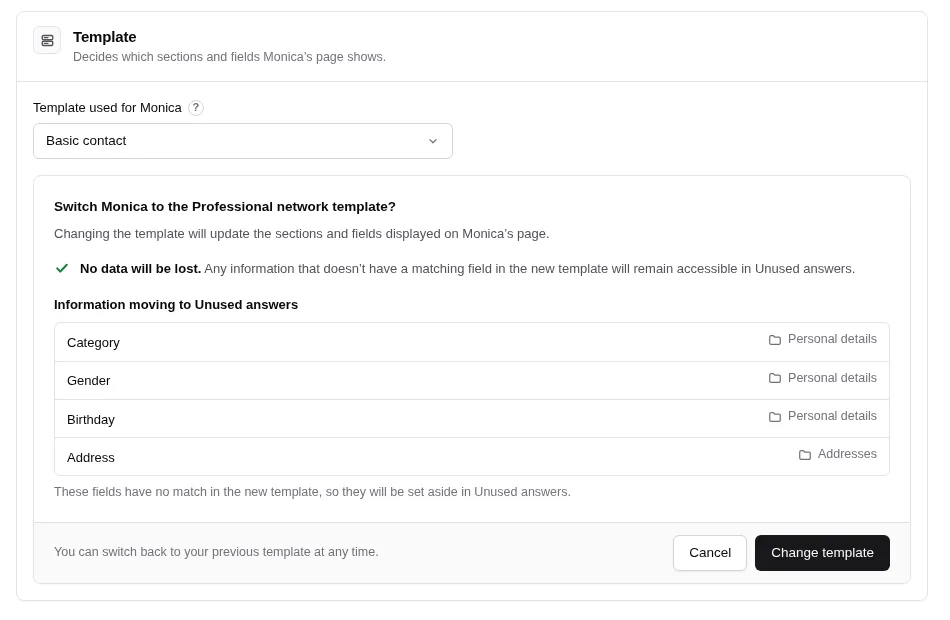
Weise jemandem eine andere Vorlage zu, wenn seine Seite nicht mehr passt. Monica zeigt dir vorher, was passieren wird, und nichts, was du geschrieben hast, wird jemals gelöscht.
 Regis Freyd
Gründer
 Im Vollbild ansehen
Jeder Kontakt in Monica wird von einer Vorlage geprägt. Die Vorlage bestimmt, welche Tabs, Abschnitte und Felder seine Seite zeigt: Ein enger Freund kann eine Seite über Geburtstage und Lieblingsrestaurants haben, ein Kollege eine Seite über sein Team und seine Führungskraft.
Bisher blieb ein Kontakt für immer bei der Vorlage, mit der er angelegt wurde. Wenn du Rachel mit Einfacher Kontakt hinzugefügt hast und sie später deine Kollegin wurde, gab es keine Möglichkeit, ihr die Seite Kollege oder Kollegin zu geben. Wenn du aus Versehen die falsche Vorlage gewählt hast, musstest du damit leben oder den Kontakt löschen und von vorn anfangen, und dabei alles verlieren, was du über sie geschrieben hattest.
Jetzt kannst du jeden jederzeit auf eine andere Vorlage umstellen, oder auf eine andere Version der Vorlage, die er gerade nutzt. Bevor sich etwas ändert, zeigt dir Monica genau, was passieren wird: die Antworten, die in der neuen Vorlage keinen Platz haben und zu Unbenutzte Antworten wandern, die, die zurückkommen, und die Erinnerungen, die enden oder wieder beginnen. Nichts, was du geschrieben hast, wird jemals gelöscht, und du kannst jederzeit zurückwechseln.
So änderst du die Vorlage eines Kontakts
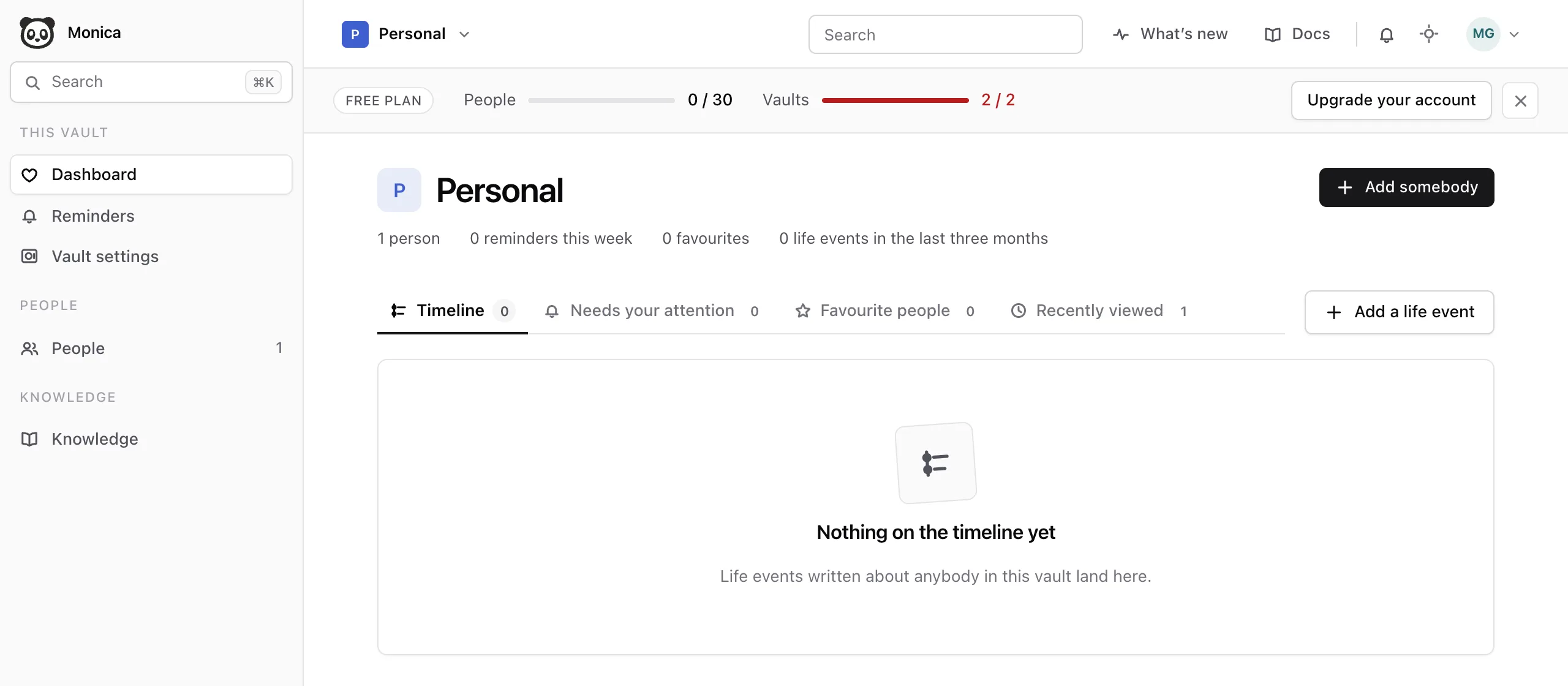
Öffne deinen Tresor. Wähle auf seinem Dashboard in der Seitenleiste Personen.
 Im Vollbild ansehen
Das Dashboard des Tresors. Personen steht in der Seitenleiste. Wähle in der Liste der Personen die Person aus, deren Vorlage du ändern möchtest. Die Angaben unter ihrem Namen enden mit der Vorlage, die ihre Seite verwendet.
 Im Vollbild ansehen
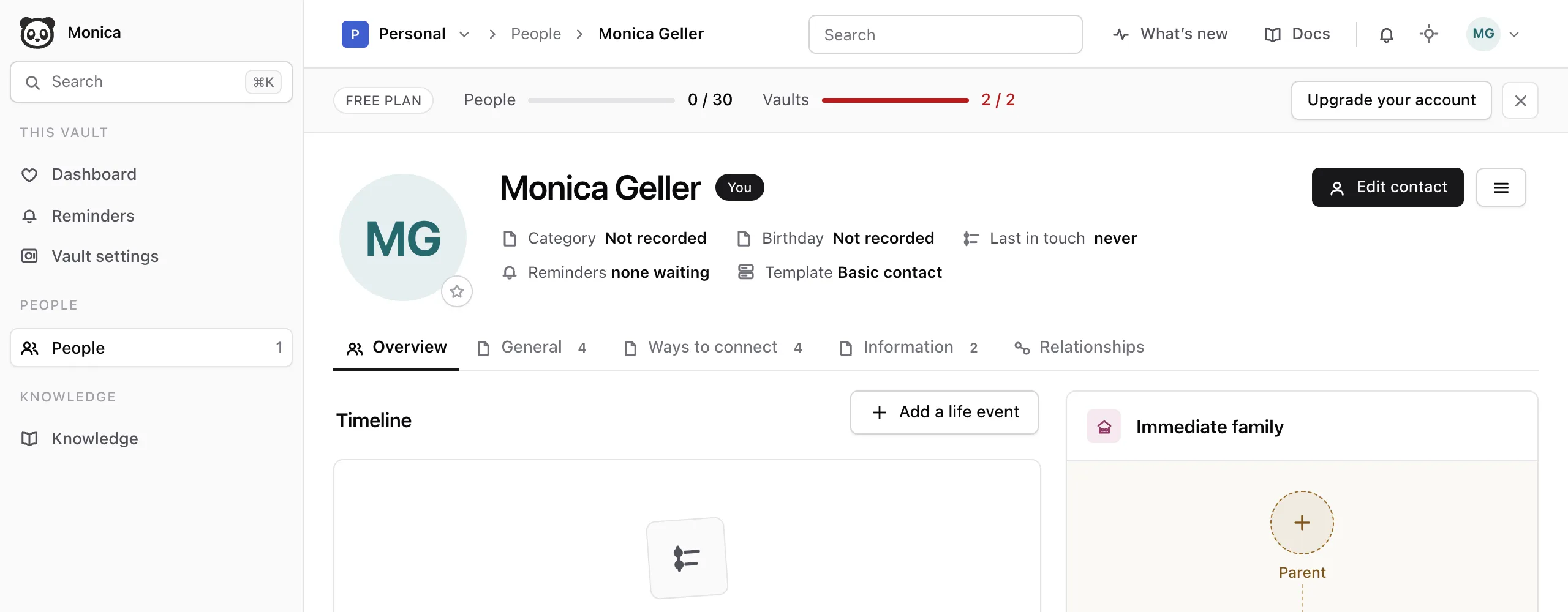
Die Kontaktseite zeigt, welche Vorlage sie verwendet. Kontakt bearbeiten befindet sich oben rechts. Wähle Kontakt bearbeiten, oben rechts auf der Seite der Person.
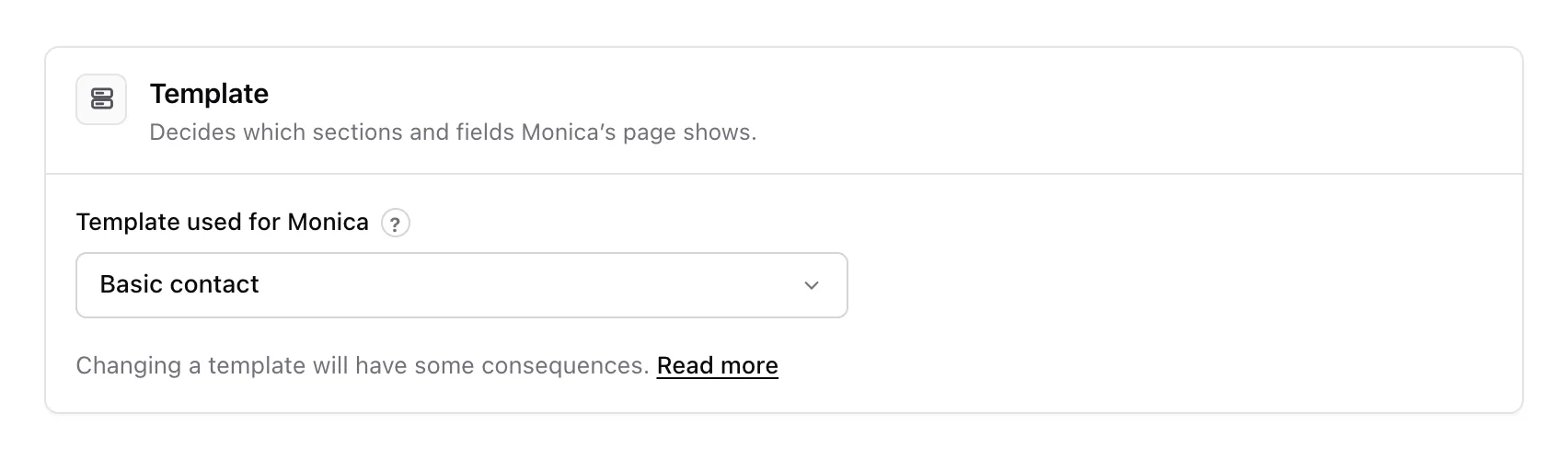
Scrolle nach unten zum Bereich Vorlage. Öffne die Liste unter Vorlage von, gefolgt von ihrem Namen. Sie zeigt alle Vorlagen, die du für Kontakte nutzen kannst. Eine Vorlage mit mehreren veröffentlichten Versionen listet jede davon auf, und die, die die Person gerade nutzt, ist abgehakt.
 Im Vollbild ansehen
Der Bereich Vorlage, ganz unten unter Kontakt bearbeiten. Wähle die neue Vorlage. Monica ändert noch nichts. Stattdessen erscheint ein Fenster, das fragt, ob die Person auf diese Vorlage umgestellt werden soll, und auflistet, was mit ihrer Seite passieren wird.
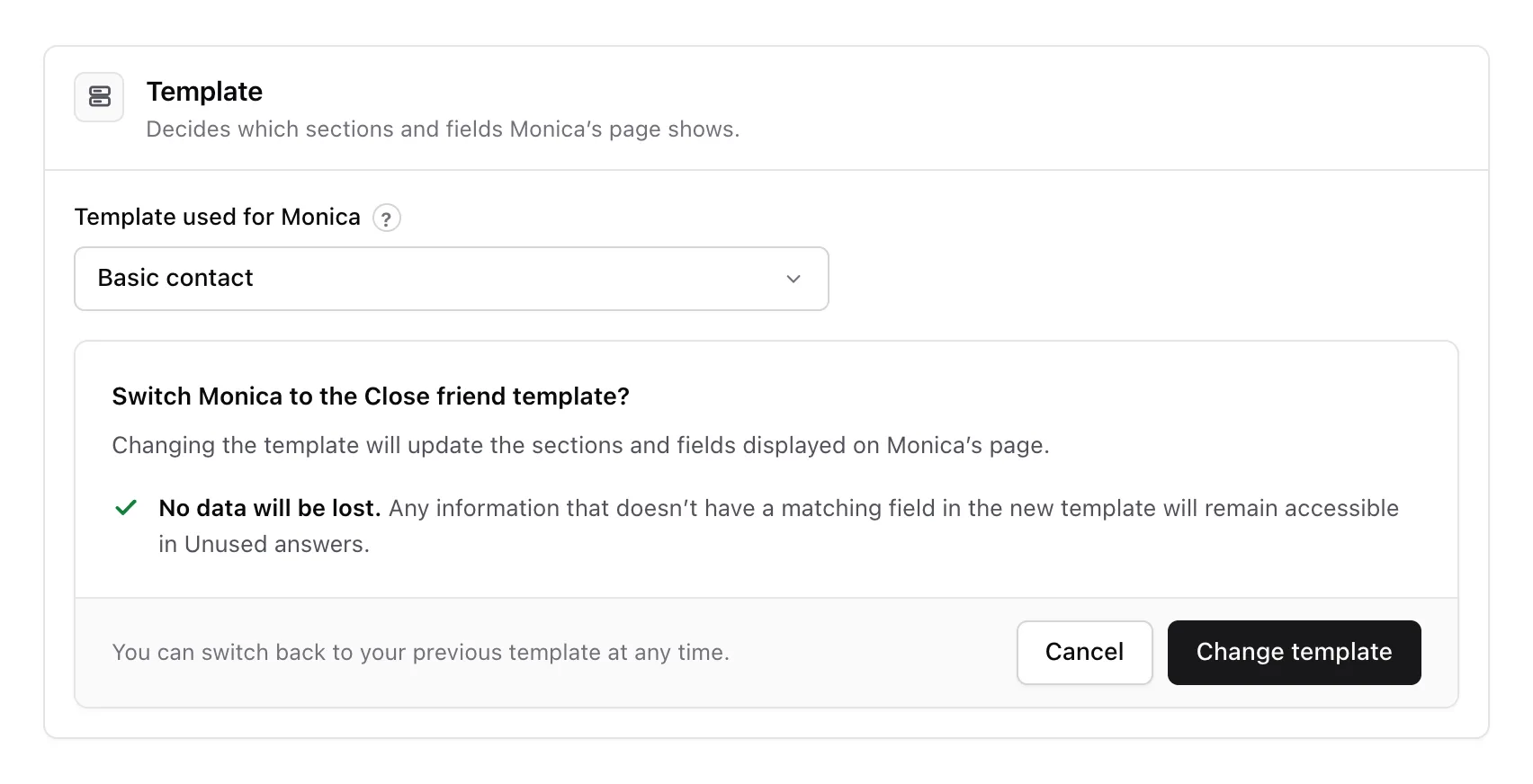 Im Vollbild ansehen
Monica fragt nach, bevor etwas geändert wird. Lies die Listen im Fenster. Wenn sie für dich passen, wähle Vorlage ändern. Um alles zu lassen, wie es war, wähle Abbrechen.
Monica bringt dich zurück zur Seite des Kontakts, die jetzt die Tabs und Abschnitte der neuen Vorlage zeigt.
Der Bereich Vorlage erscheint nur, wenn es etwas auszuwählen gibt. Wenn du für Kontakte nur eine einzige Vorlage mit nur einer veröffentlichten Version hast, gibt es nichts, worauf du umstellen könntest, und der Bereich bleibt ausgeblendet.
Was mit dem passiert, was du geschrieben hast
Eine Antwort, für die es in der neuen Vorlage ein passendes Feld gibt, wandert dorthin, und ihre Erinnerung läuft weiter. Ein Geburtstag bleibt ein Geburtstag.
Eine Antwort ohne Platz in der neuen Vorlage wandert zu Unbenutzte Antworten. Sie wird auf der Seite nicht mehr angezeigt, aber Monica behält sie, und sie kommt von allein zurück, sobald die Person wieder eine Vorlage mit einem passenden Feld nutzt. Eine Erinnerung zu einem Datum, das dorthin wandert, endet und beginnt wieder, wenn das Datum zurückkommt.
Name, Foto, Beziehungen, Lebensereignisse und Gruppen gehören zur Person und nicht zur Vorlage, daher berührt ein Vorlagenwechsel sie nie.
Anders überlegt?
Wähle unter Kontakt bearbeiten wieder die alte Vorlage, und alles, was zu Unbenutzte Antworten gewandert ist, kommt zurück. Du kannst auch im Menü neben Kontakt bearbeiten den Versionsverlauf öffnen und zu der Vorlage zurückkehren, die die Person zuvor genutzt hat.
Skripte und KI-Assistenten können dasselbe tun, mit denselben Regeln: Die API und der MCP-Server können beide einen Vorlagenwechsel in der Vorschau zeigen und ihn durchführen.