
Je kunt nu het sjabloon van een contact wijzigen
Zet iemand op een ander sjabloon als zijn of haar pagina niet meer past. Monica laat je eerst zien wat er gaat gebeuren, en niets wat je schreef wordt ooit verwijderd.
 Regis Freyd
Oprichter
 Bekijk op volledig scherm
Elk contact in Monica krijgt zijn vorm van een sjabloon. Het sjabloon bepaalt welke tabbladen, secties en velden de pagina van het contact toont: een goede vriend kan een pagina hebben over verjaardagen en favoriete restaurants, en een collega een pagina over zijn team en zijn manager.
Tot nu toe bleef een contact voorgoed op het sjabloon staan waarmee het was aangemaakt. Als je Rachel had toegevoegd met Basiscontact en ze later je collega werd, kon je haar niet de pagina Collega geven. Had je per ongeluk het verkeerde sjabloon gekozen, dan moest je ermee leven, of je verwijderde het contact en begon opnieuw, en verloor alles wat je over haar had geschreven.
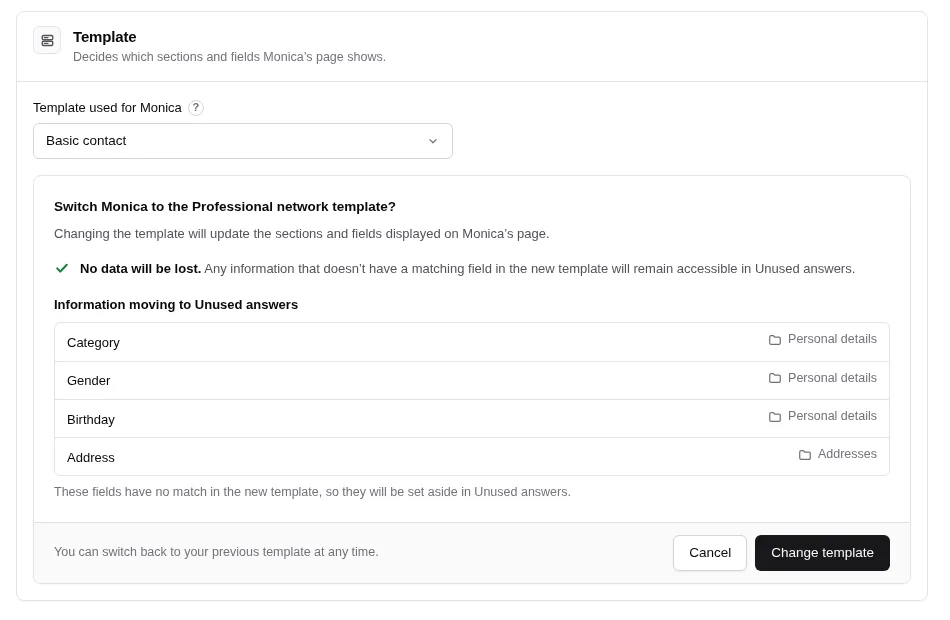
Nu kun je iedereen op elk moment naar een ander sjabloon verplaatsen, of naar een andere versie van het sjabloon dat al in gebruik is. Voordat er iets verandert, laat Monica precies zien wat er gaat gebeuren: de antwoorden die op het nieuwe sjabloon geen plek hebben en naar Ongebruikte antwoorden gaan, de antwoorden die terugkomen, en de herinneringen die stoppen of weer beginnen. Niets wat je schreef wordt ooit verwijderd, en je kunt altijd terugschakelen.
Zo wijzig je het sjabloon van een contact
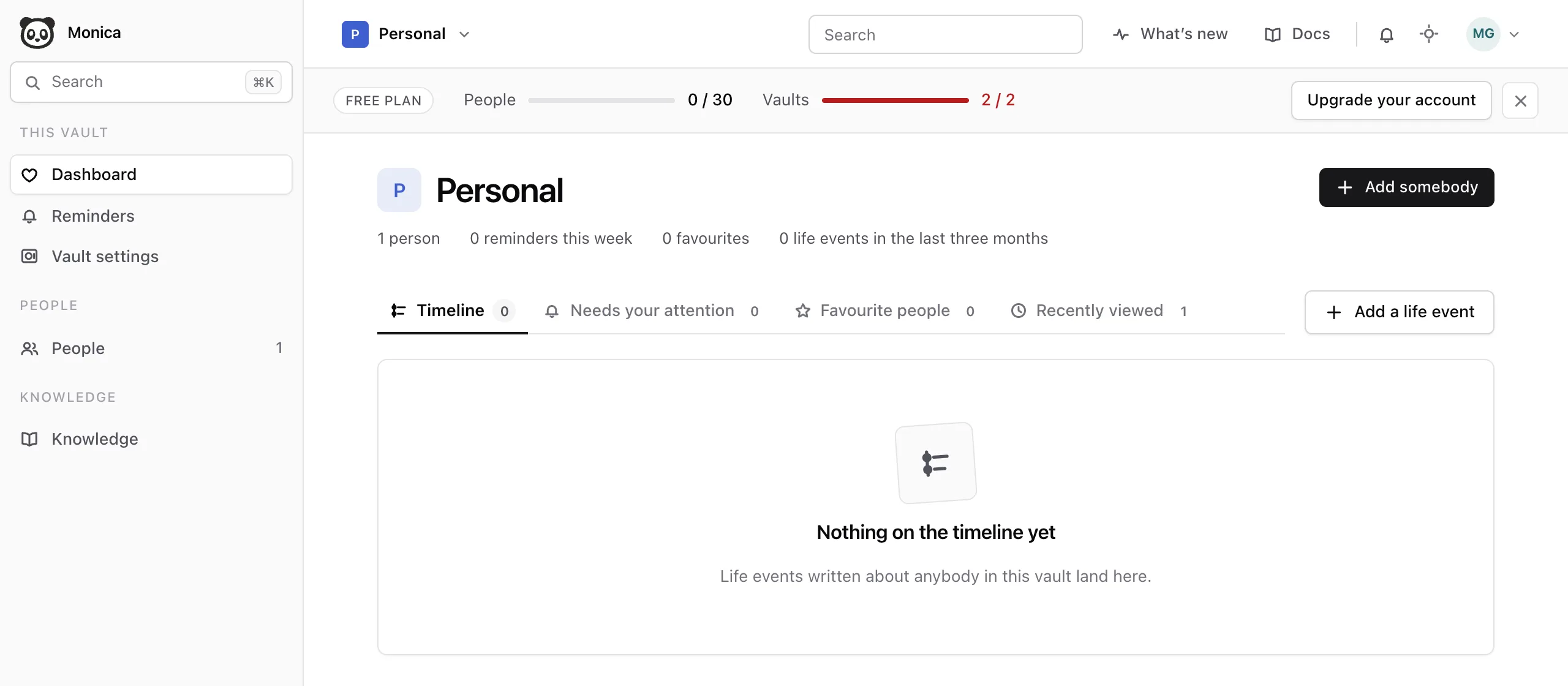
Open je kluis. Kies op het dashboard Personen in de zijbalk.
 Bekijk op volledig scherm
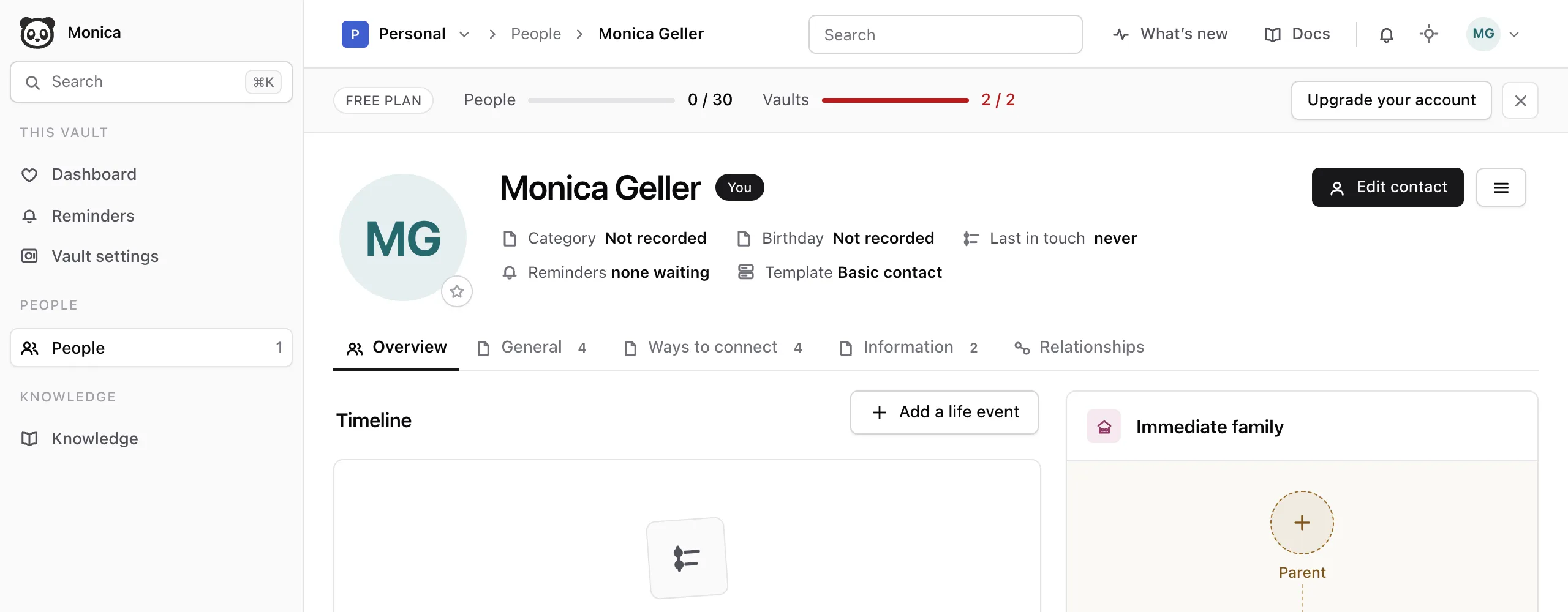
Het dashboard van de kluis. Personen staat in de zijbalk. Kies in de lijst met mensen de persoon van wie je het sjabloon wilt wijzigen. De gegevens onder de naam eindigen met het sjabloon dat de pagina gebruikt.
 Bekijk op volledig scherm
De contactpagina laat zien welk sjabloon wordt gebruikt. Contact bewerken staat rechtsboven. Kies Contact bewerken, rechtsboven op de pagina.
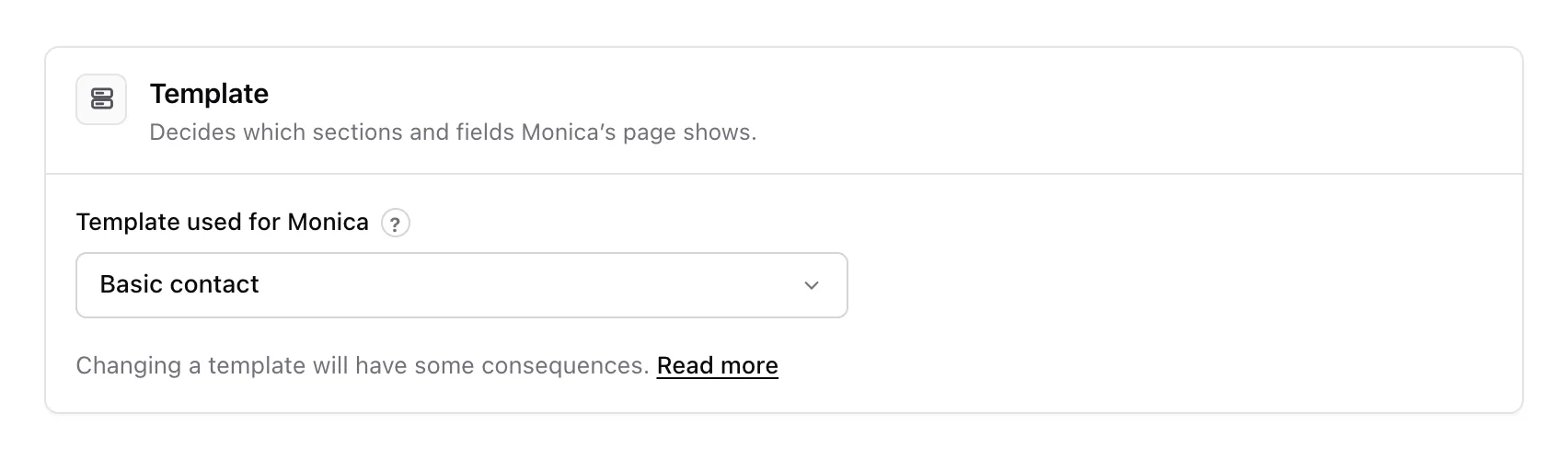
Scrol omlaag naar het paneel Sjabloon. Open de lijst onder Sjabloon van, gevolgd door de naam van de persoon. Daarin staan alle sjablonen die je voor contacten kunt gebruiken. Een sjabloon met meerdere gepubliceerde versies toont ze allemaal, en de versie die de persoon nu gebruikt heeft een vinkje.
 Bekijk op volledig scherm
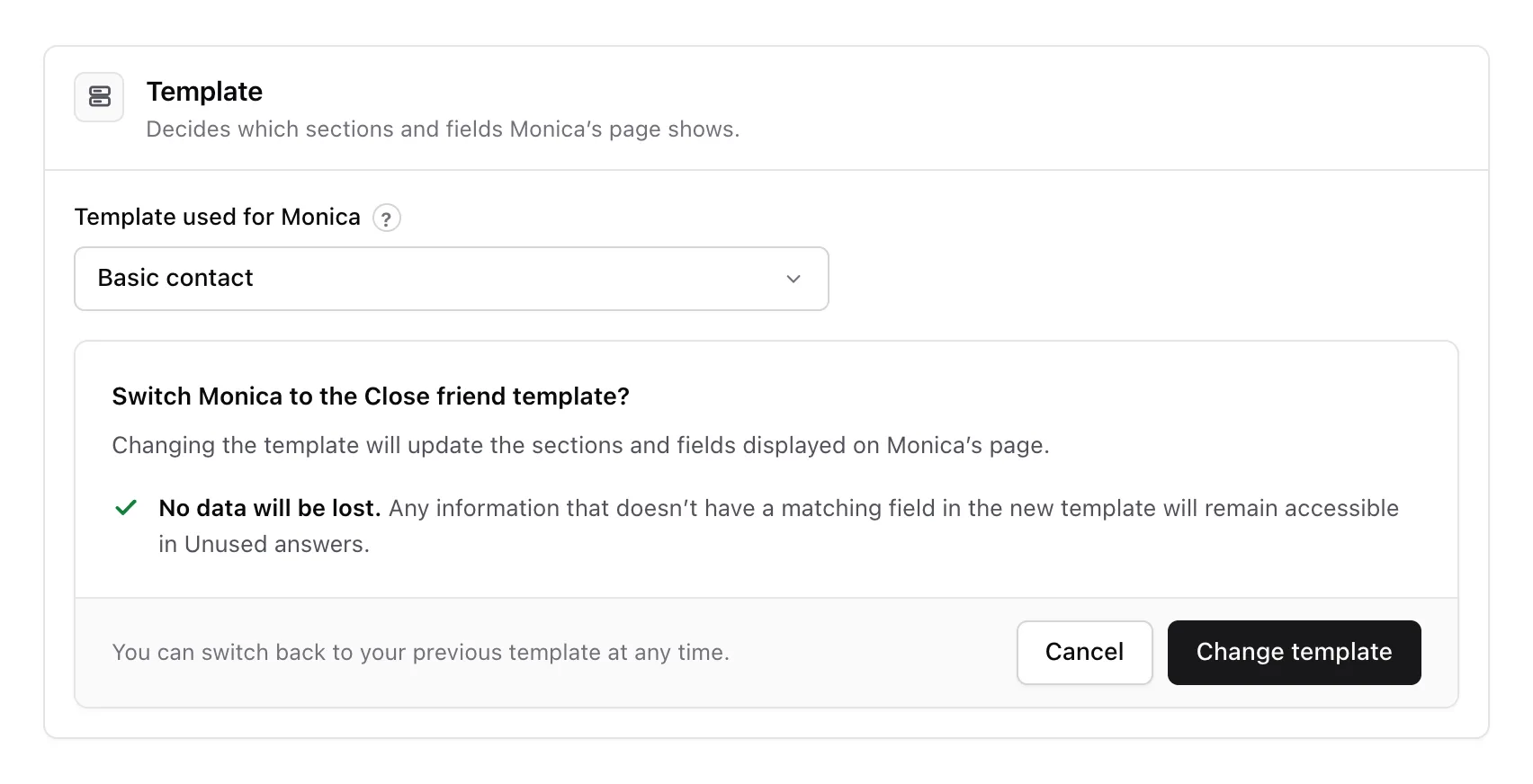
Het paneel Sjabloon, onderaan Contact bewerken. Kies het nieuwe sjabloon. Monica verandert nog niets. In plaats daarvan verschijnt er een venster dat vraagt of je de persoon naar dat sjabloon wilt overzetten, en dat laat zien wat er met de pagina gebeurt.
 Bekijk op volledig scherm
Monica vraagt het eerst, voordat er iets verandert. Lees de lijsten in het venster. Als je tevreden bent, kies je Sjabloon wijzigen. Wil je alles laten zoals het was, kies dan Annuleren.
Monica brengt je terug naar de pagina van het contact, die nu de tabbladen en secties van het nieuwe sjabloon toont.
Het paneel Sjabloon verschijnt alleen als er iets te kiezen valt. Heb je maar één sjabloon voor contacten, met één gepubliceerde versie, dan is er niets om naartoe te schakelen en blijft het paneel verborgen.
Wat er gebeurt met wat je schreef
Een antwoord waarvoor het nieuwe sjabloon een passend veld heeft, verhuist daarnaartoe, en de herinnering erbij blijft doorlopen. Een verjaardag blijft een verjaardag.
Een antwoord dat op het nieuwe sjabloon geen plek heeft, gaat naar Ongebruikte antwoorden. Het staat dan niet meer op de pagina, maar Monica bewaart het, en het komt vanzelf terug zodra de persoon weer een sjabloon met een passend veld gebruikt. Een herinnering bij een datum die daarheen gaat, stopt en begint weer als de datum terugkomt.
De naam, de foto, relaties, levensgebeurtenissen en groepen horen bij de persoon en niet bij het sjabloon, dus een wijziging van het sjabloon raakt ze nooit.
Bedacht je je anders?
Kies op Contact bewerken gewoon weer het oude sjabloon, en alles wat naar Ongebruikte antwoorden ging, komt terug. Je kunt ook Versiegeschiedenis openen via het menu naast Contact bewerken en terugkeren naar het sjabloon dat de persoon eerder gebruikte.
Scripts en AI-assistenten kunnen hetzelfde doen, met dezelfde regels: de API en de MCP-server kunnen allebei een voorbeeld van een sjabloonwijziging tonen en die uitvoeren.