
现在你可以更改联系人的模板了
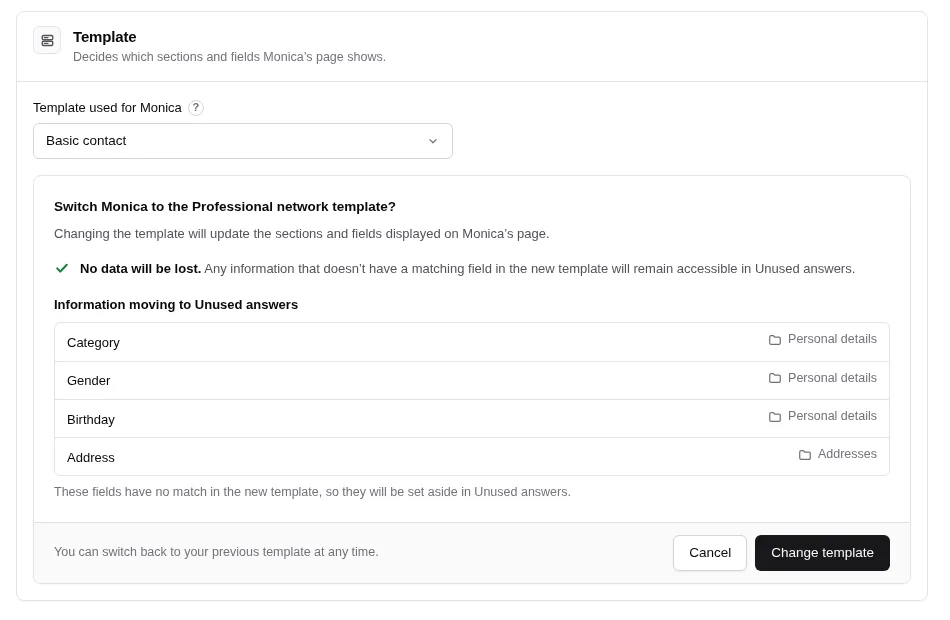
当一个人的页面不再合适时,把他换到另一个模板上。Monica 会先告诉你会发生什么,而且你写下的内容绝不会被删除。
 Regis Freyd
创始人
 全屏查看
Monica 里的每个联系人都由一个模板决定样子。模板决定了他们的页面显示哪些标签页、分区和字段:挚友可以有一个记录生日和最爱餐厅的页面,同事则可以有一个记录团队和上司的页面。
到目前为止,联系人一旦创建,就永远停留在最初的模板上。如果你用基本联系人添加了 Rachel,后来她成了你的同事,你就没有办法给她换上同事页面。如果你一不小心选错了模板,只能将就着用,或者删掉这个联系人重新开始,那样你为她写下的一切都会丢失。
现在,你可以随时把任何人换到另一个模板,或者换到他们正在使用的模板的另一个版本。在任何改动发生之前,Monica 都会准确告诉你会发生什么:哪些答案在新模板上没有位置,会进入未使用的答案,哪些会回来,以及哪些提醒会停止或重新开始。你写下的内容绝不会被删除,而且你随时可以切换回去。
如何更改联系人的模板
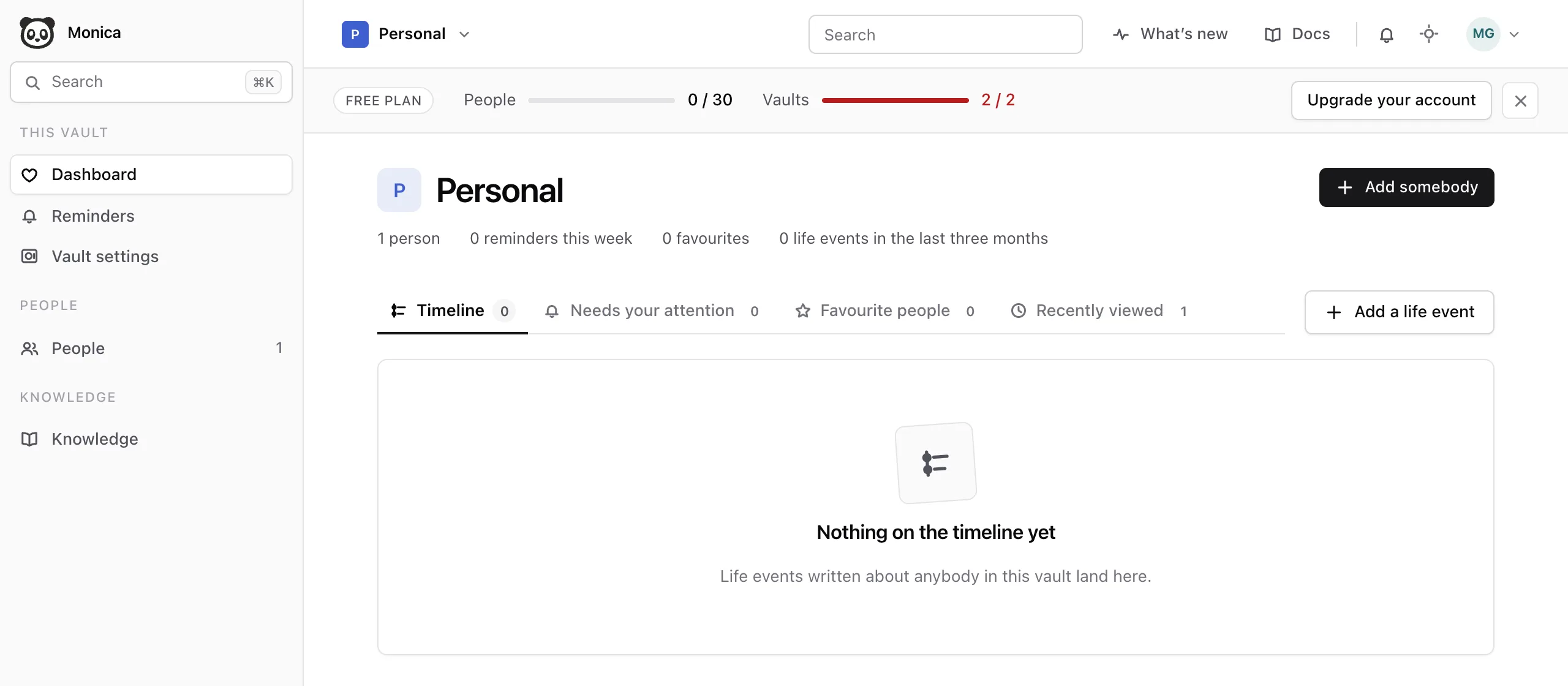
打开你的保险库。在它的仪表盘上,选择侧边栏里的人员。
 全屏查看
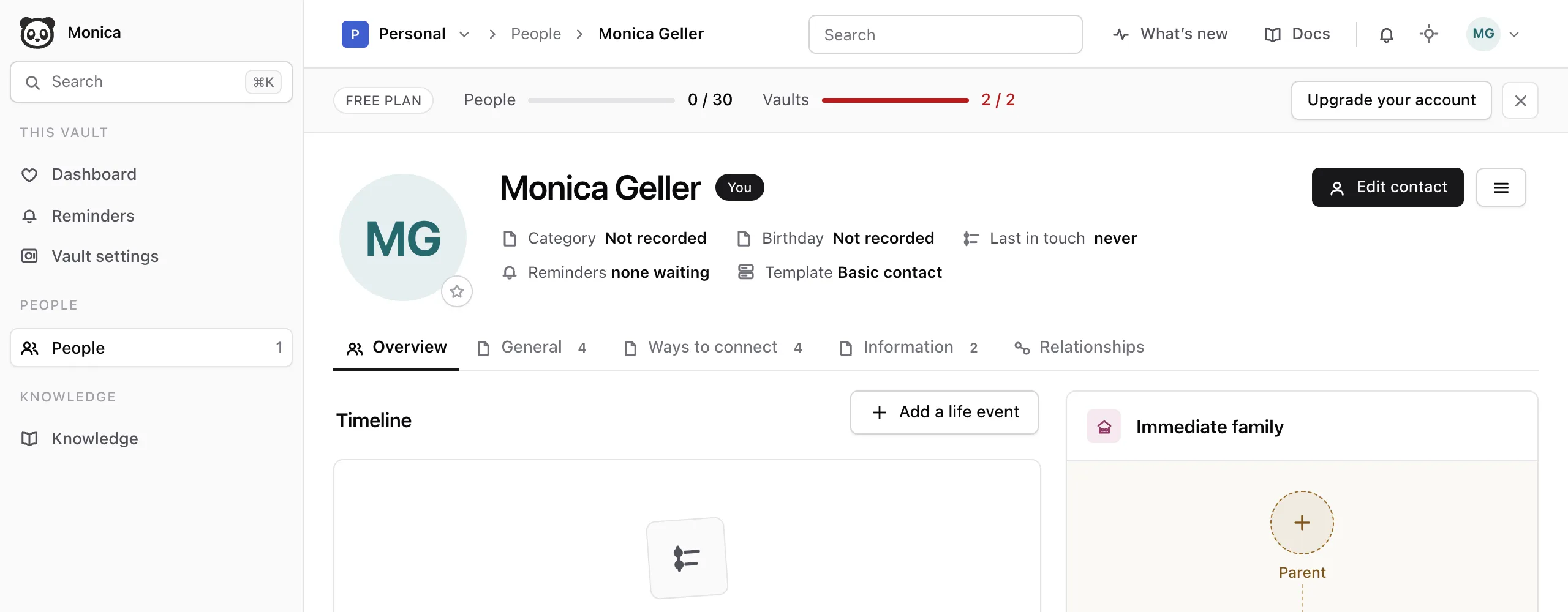
保险库仪表盘。“人员”在侧边栏里。 在人员列表中,选择你想更改模板的那个人。姓名下方的信息以他们的页面所使用的模板结尾。
 全屏查看
联系人页面会说明它使用的是哪个模板。“编辑联系人”在右上角。 选择他们页面右上角的编辑联系人。
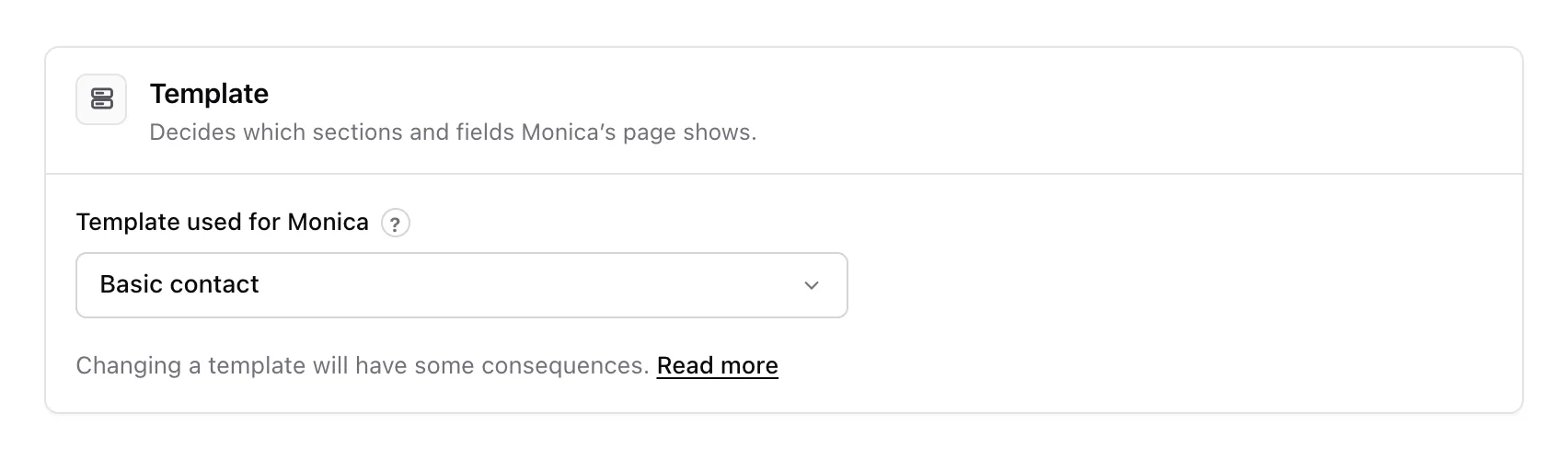
向下滚动到模板面板。打开“(姓名)使用的模板”下面的列表,括号处是这个人的名字。列表里是你可以用于联系人的所有模板。如果一个模板有多个已发布的版本,每个版本都会列出,这个人当前使用的那个会打上勾。
 全屏查看
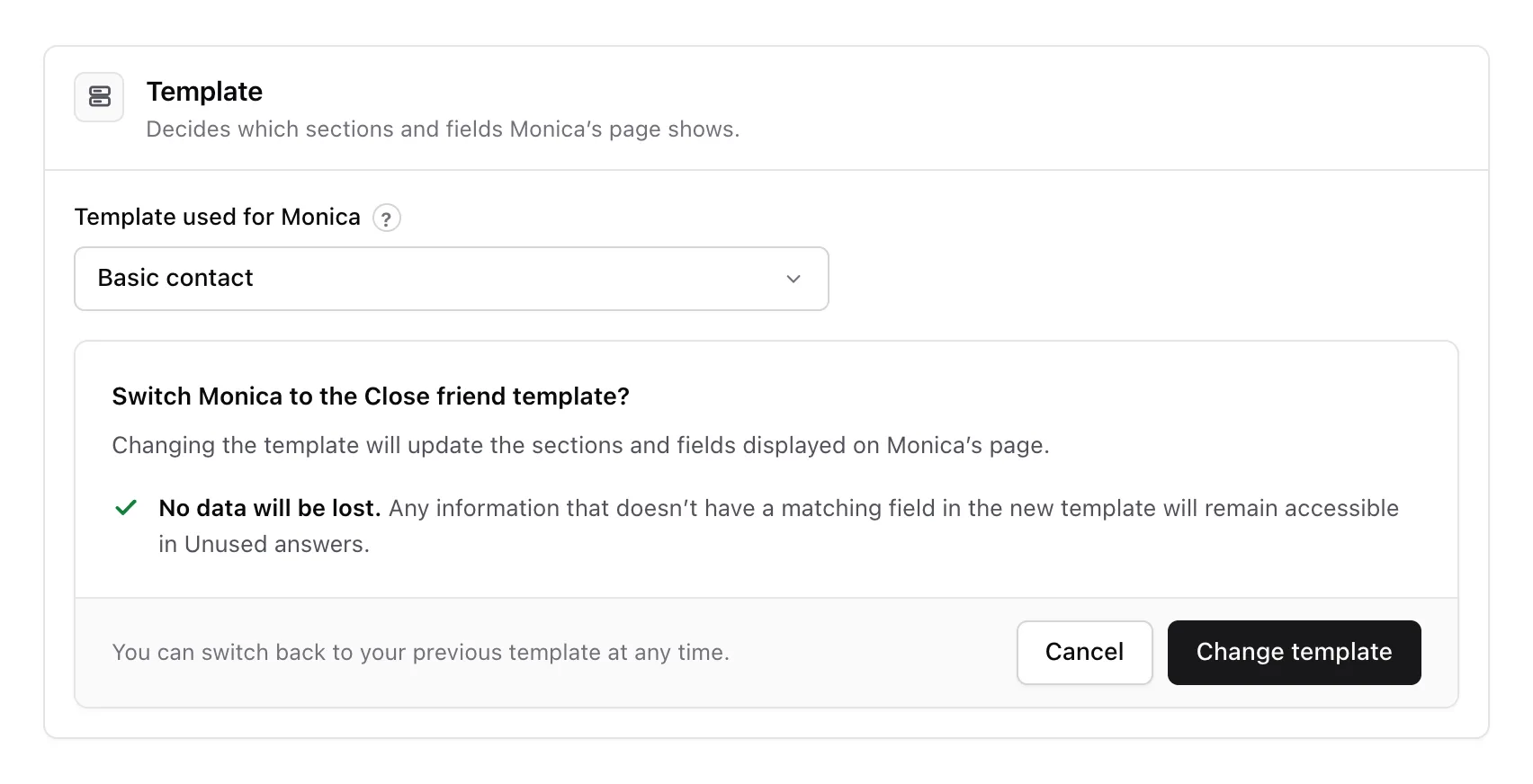
“模板”面板,位于“编辑联系人”页面底部。 选择新的模板。Monica 暂时不会改动任何东西,而是弹出一个对话框,询问是否把这个人切换到该模板,并列出他们的页面会发生什么。
 全屏查看
在改动任何东西之前,Monica 会先询问。 阅读对话框里的列表。确认没问题后,选择更改模板。如果想保持原样,选择取消。
Monica 会带你回到联系人的页面,页面现在显示的是新模板的标签页和分区。
只有在有选择余地时,才会出现模板面板。如果你只有一个联系人模板,而且只有一个已发布的版本,就没有可以切换的目标,面板也会保持隐藏。
你写下的内容会怎样
在新模板上有对应字段的答案,会移到那个字段里,它的提醒也会继续生效。生日依然是生日。
在新模板上没有位置的答案,会进入未使用的答案。它不再显示在页面上,但 Monica 会保留它,一旦这个人再次使用带有对应字段的模板,它就会自动回来。放进那里的日期所对应的提醒会停止,等日期回来时再重新开始。
姓名、照片、关系、人生事件和群组属于这个人,而不属于模板,所以更改模板绝不会影响它们。
改变主意了?
在编辑联系人页面再次选择原来的模板,所有进入未使用的答案的内容都会回来。你也可以通过编辑联系人旁边的菜单打开版本历史,恢复到这个人之前使用的模板。
脚本和 AI 助手也可以做同样的事,规则也相同:API 和 MCP 服务器都可以预览模板的更改,也可以执行更改。