
Agora você pode mudar o modelo de um contato
Passe alguém para outro modelo quando a página dessa pessoa já não combina com ela. A Monica mostra antes o que vai acontecer, e nada do que você escreveu é apagado.
 Regis Freyd
Fundador
 Ver em tela cheia
Cada contato na Monica é moldado por um modelo. O modelo decide quais abas, seções e campos a página dele mostra: um amigo próximo pode ter uma página sobre aniversários e restaurantes favoritos, e um colega uma página sobre sua equipe e seu gestor.
Até agora, um contato ficava para sempre com o modelo com que foi criado. Se você adicionou a Rachel com Contato básico e ela depois virou sua colega, não havia como dar a ela a página Colega. Se você escolheu o modelo errado por engano, tinha de conviver com isso, ou apagar o contato e começar de novo, perdendo tudo o que tinha escrito sobre ela.
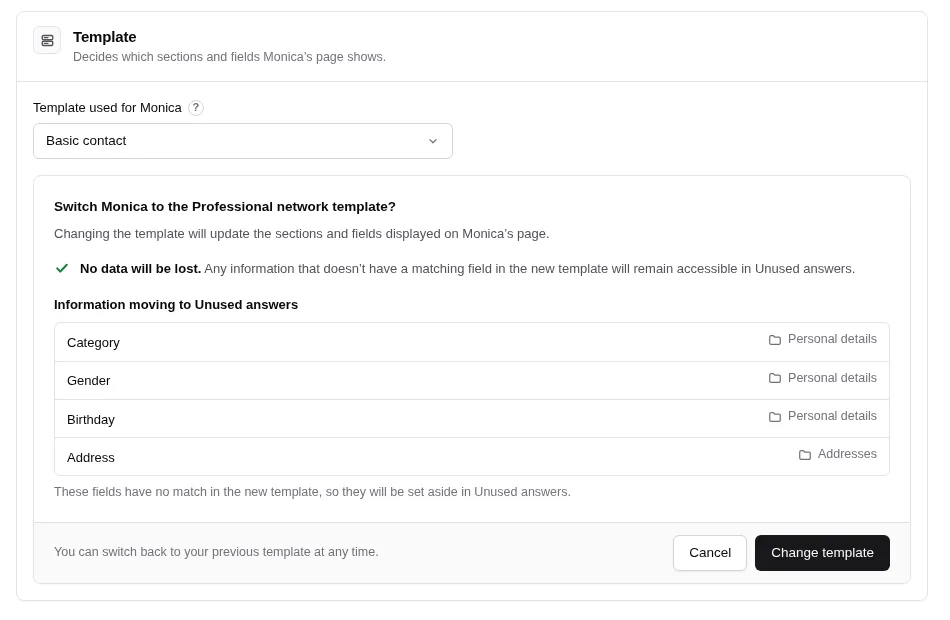
Agora você pode passar qualquer pessoa para outro modelo, ou para outra versão do que ela usa, quando quiser. Antes de qualquer mudança, a Monica mostra exatamente o que vai acontecer: as respostas que não têm lugar no novo modelo e vão para Respostas sem uso, as que voltam, e os lembretes que param ou recomeçam. Nada do que você escreveu é apagado, e você pode voltar atrás a qualquer momento.
Como mudar o modelo de um contato
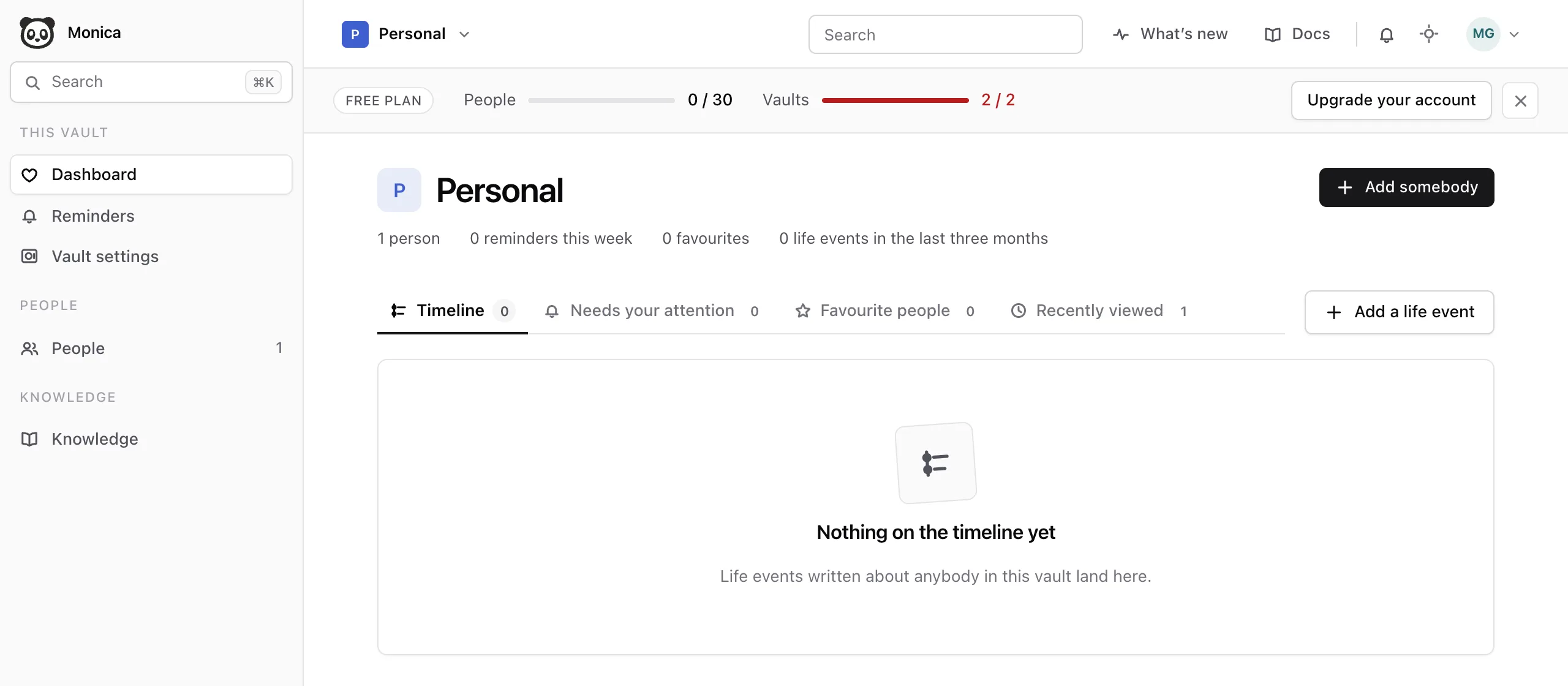
Abra o seu cofre. No painel dele, escolha Pessoas na barra lateral.
 Ver em tela cheia
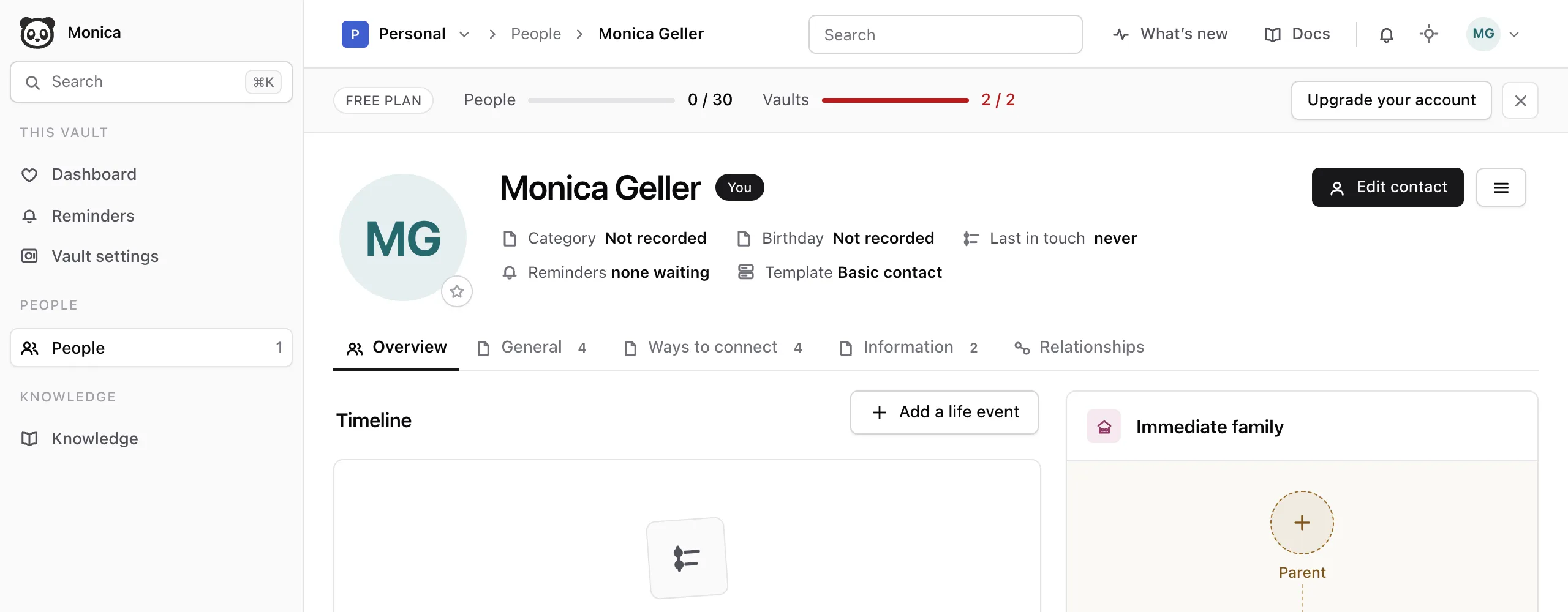
O painel do cofre. Pessoas está na barra lateral. Na lista de pessoas, escolha aquela cujo modelo você quer mudar. As informações sob o nome dela terminam com o modelo que a página usa.
 Ver em tela cheia
A página do contato diz qual modelo ela usa. Editar contato fica no canto superior direito. Escolha Editar contato, no canto superior direito da página dela.
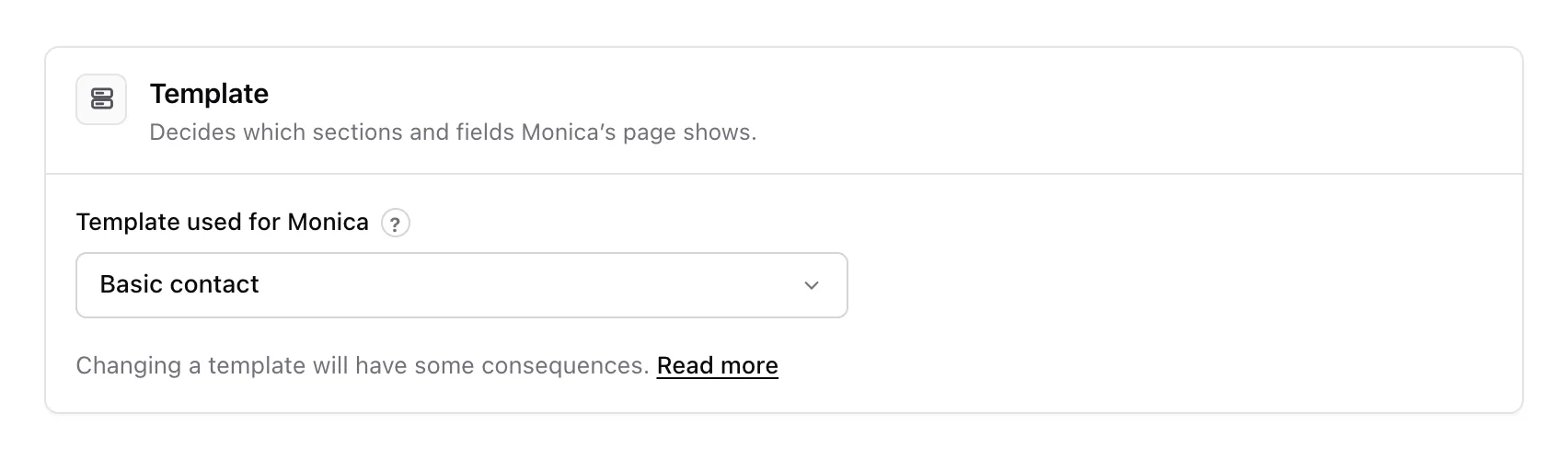
Role até o painel Modelo. Abra a lista sob Modelo usado para, seguido do nome da pessoa. Ela mostra todos os modelos que você pode usar para contatos. Um modelo com várias versões publicadas lista cada uma delas, e a que a pessoa usa agora aparece marcada.
 Ver em tela cheia
O painel Modelo, no fim de Editar contato. Escolha o novo modelo. A Monica ainda não muda nada. Em vez disso, aparece uma caixa perguntando se deve passar a pessoa para esse modelo e listando o que vai acontecer com a página dela.
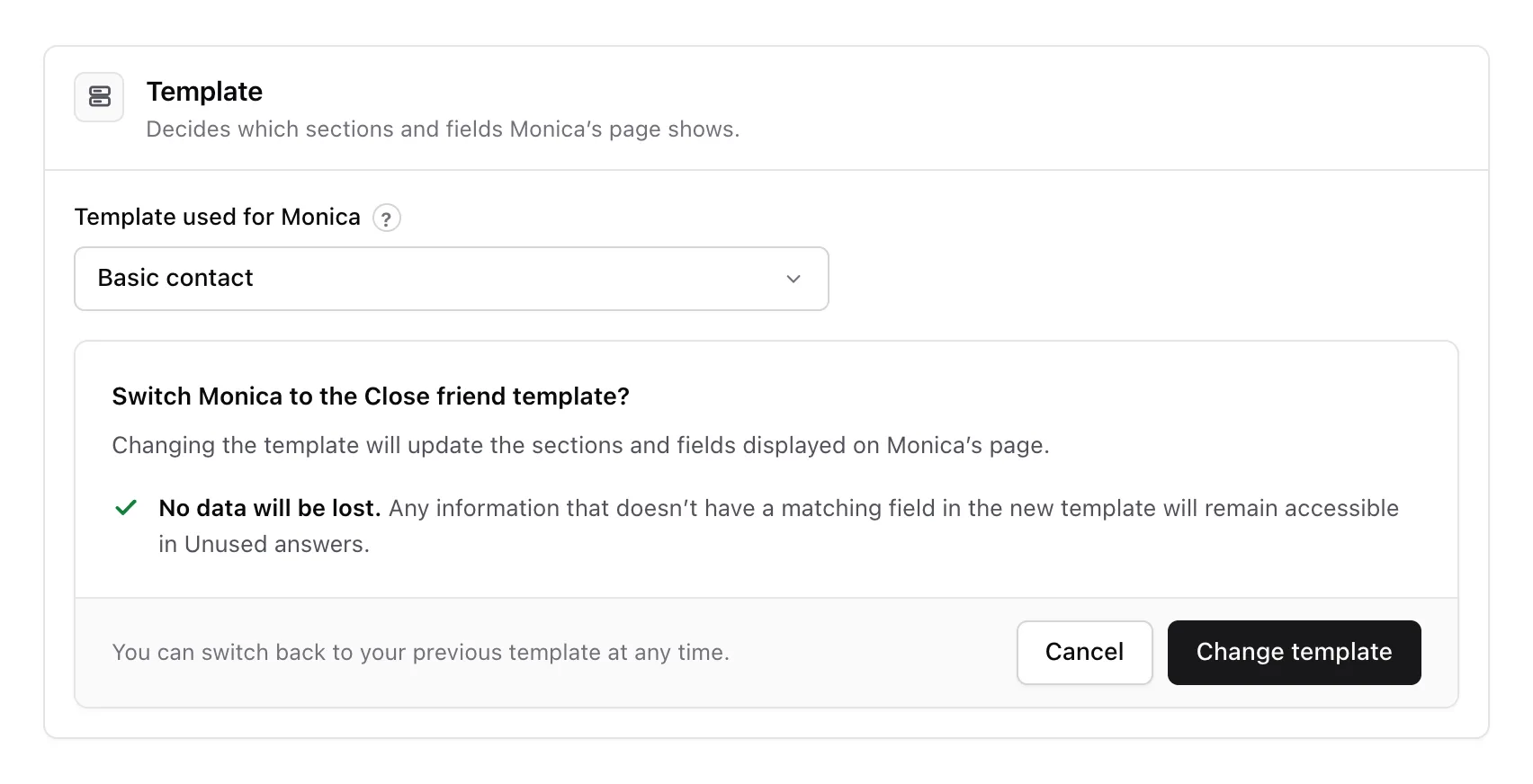 Ver em tela cheia
A Monica pergunta antes de mudar qualquer coisa. Leia as listas da caixa. Quando estiver de acordo, escolha Alterar modelo. Para deixar tudo como estava, escolha Cancelar.
A Monica leva você de volta à página do contato, que agora mostra as abas e seções do novo modelo.
O painel Modelo só aparece quando há algo para escolher. Se você tem um único modelo para contatos, com uma única versão publicada, não há para onde mudar, e o painel fica oculto.
O que acontece com o que você escreveu
Uma resposta que tem um campo correspondente no novo modelo passa para ele, e o lembrete dela continua ativo. Um aniversário continua sendo um aniversário.
Uma resposta sem lugar no novo modelo vai para Respostas sem uso. Ela deixa de aparecer na página, mas a Monica a guarda, e ela volta sozinha assim que a pessoa usar de novo um modelo com um campo correspondente. Um lembrete de uma data que vai para lá para, e recomeça quando a data volta.
O nome, a foto, os relacionamentos, os eventos de vida e os grupos pertencem à pessoa e não ao modelo, por isso uma mudança de modelo nunca mexe neles.
Mudou de ideia?
Escolha o modelo antigo de novo em Editar contato, e tudo o que foi para Respostas sem uso volta. Você também pode abrir Histórico de versões no menu ao lado de Editar contato e voltar ao modelo que a pessoa usava antes.
Scripts e assistentes de IA podem fazer o mesmo, com as mesmas regras: a API e o servidor MCP podem ambos pré-visualizar uma mudança de modelo e realizá-la.