
Ahora puedes cambiar la plantilla de un contacto
Pasa a alguien a otra plantilla cuando su página ya no le encaja. Monica te muestra antes lo que va a pasar, y nada de lo que escribiste se borra nunca.
 Regis Freyd
Fundador
 Ver a pantalla completa
Cada contacto en Monica está moldeado por una plantilla. La plantilla decide qué pestañas, secciones y campos muestra su página: un amigo cercano puede tener una página sobre cumpleaños y restaurantes favoritos, y un colega una página sobre su equipo y su jefe.
Hasta ahora, un contacto se quedaba para siempre con la plantilla con la que se creó. Si añadiste a Rachel con Contacto básico y más tarde se convirtió en tu colega, no había forma de darle la página Colega. Si elegiste la plantilla equivocada por error, tenías que aguantarte, o borrar el contacto y empezar de nuevo, perdiendo todo lo que habías escrito sobre ella.
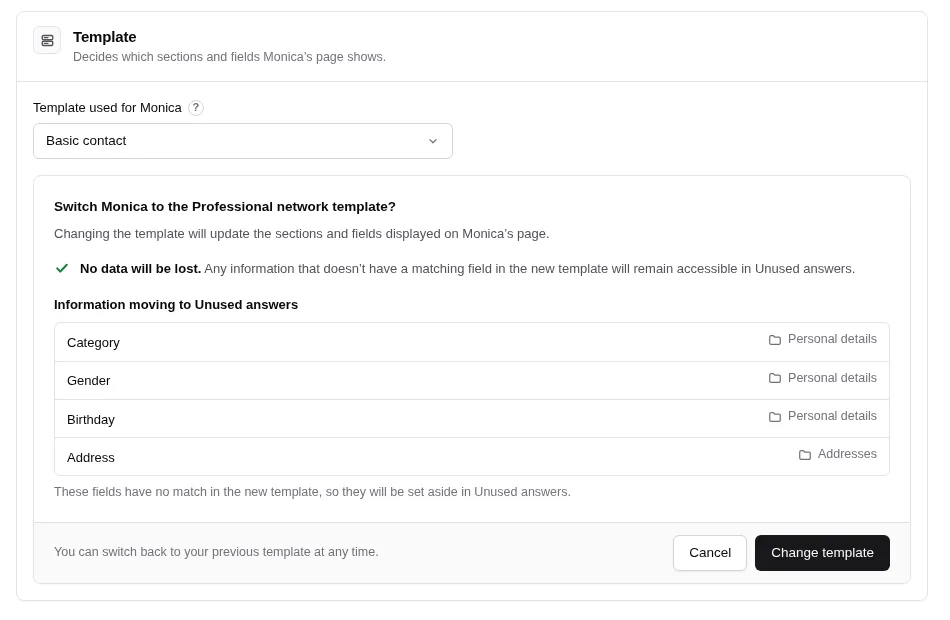
Ahora puedes pasar a cualquiera a otra plantilla, o a otra versión de la que usa, cuando quieras. Antes de que cambie nada, Monica te muestra exactamente lo que va a pasar: las respuestas que no tienen sitio en la nueva plantilla y pasan a Respuestas sin usar, las que vuelven, y los recordatorios que se detienen o se reactivan. Nada de lo que escribiste se borra nunca, y puedes volver atrás en cualquier momento.
Cómo cambiar la plantilla de un contacto
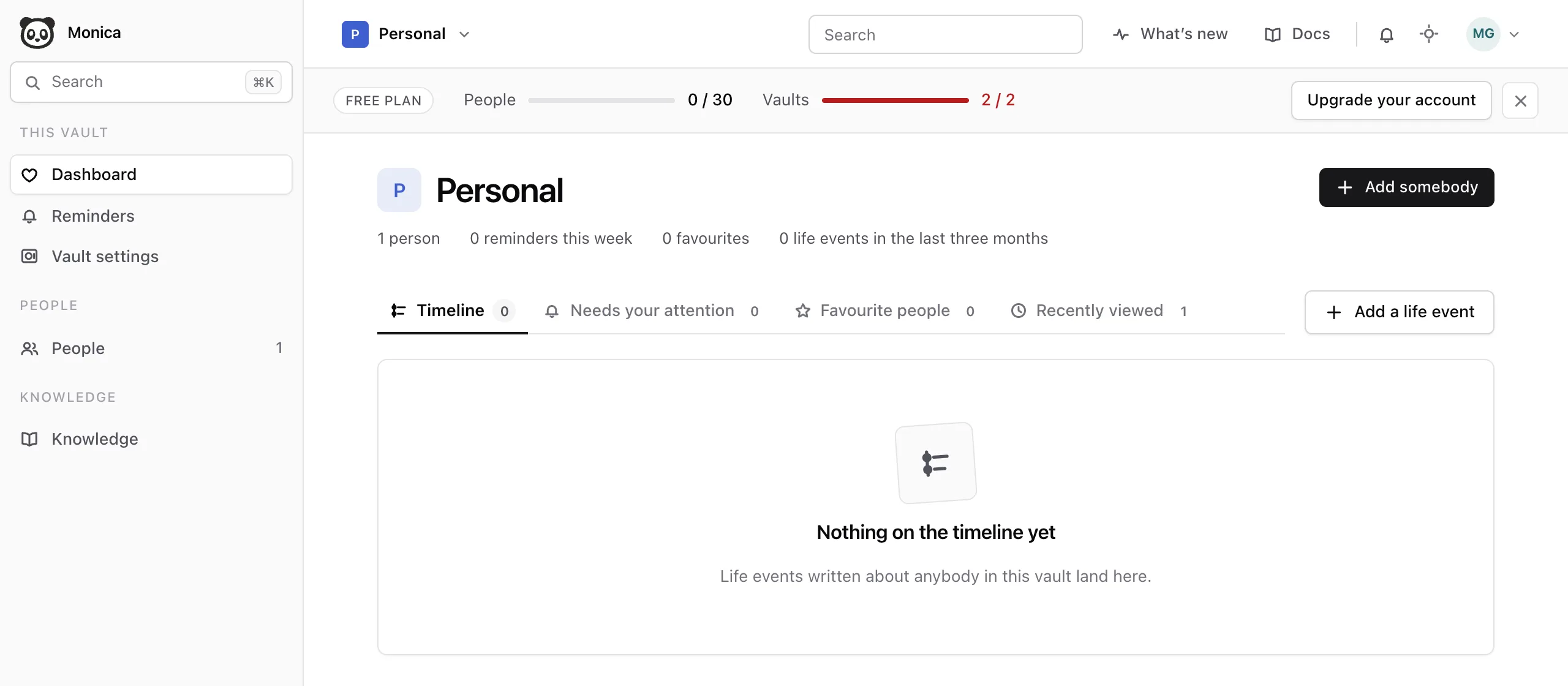
Abre tu bóveda. En su panel, elige Personas en la barra lateral.
 Ver a pantalla completa
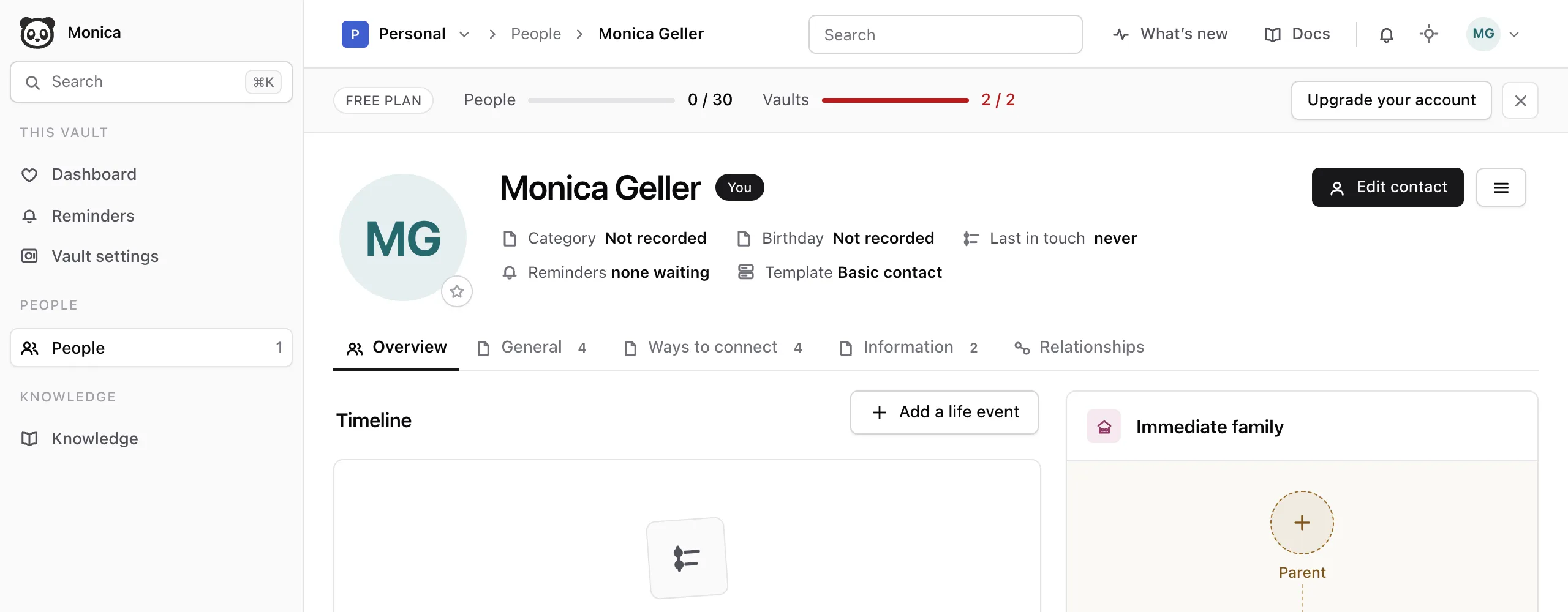
El panel de la bóveda. Personas está en la barra lateral. En la lista de personas, elige a la persona cuya plantilla quieres cambiar. Los datos bajo su nombre terminan con la plantilla que usa su página.
 Ver a pantalla completa
La página del contacto indica qué plantilla usa. Editar contacto está arriba a la derecha. Elige Editar contacto, arriba a la derecha de su página.
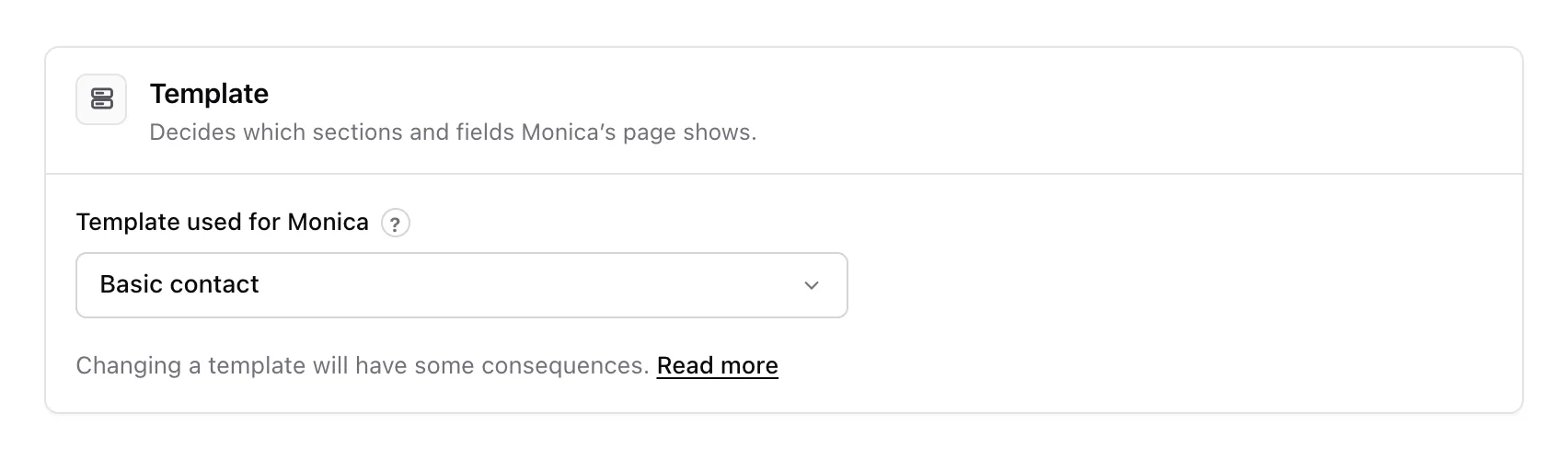
Desplázate hasta el panel Plantilla. Abre la lista bajo Plantilla usada para, seguida de su nombre. Muestra todas las plantillas que puedes usar para contactos. Una plantilla con varias versiones publicadas lista cada una de ellas, y la que la persona usa ahora aparece marcada.
 Ver a pantalla completa
El panel Plantilla, al final de Editar contacto. Elige la nueva plantilla. Monica todavía no cambia nada. En su lugar aparece un cuadro que pregunta si quieres pasar a la persona a esa plantilla y lista lo que le pasará a su página.
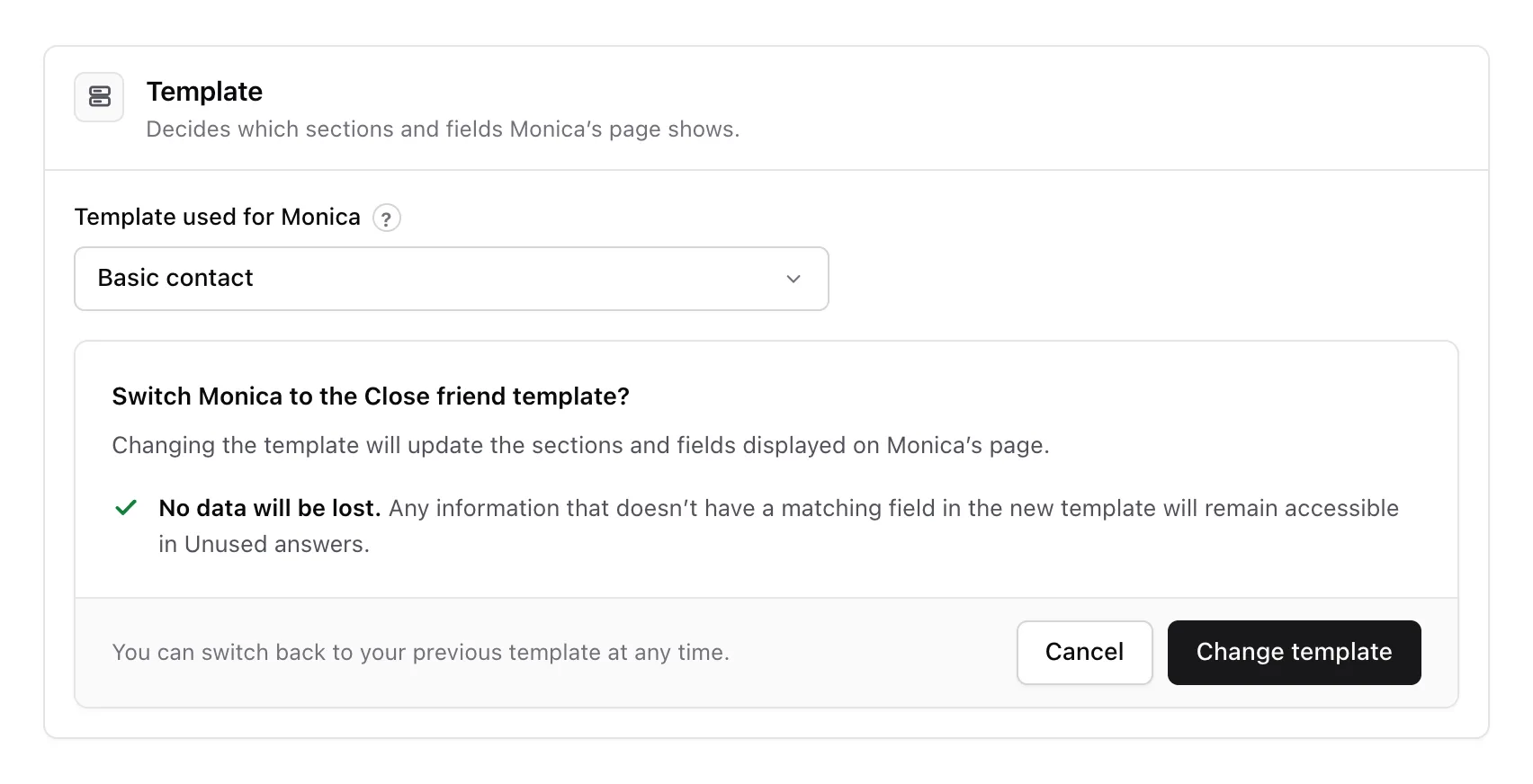 Ver a pantalla completa
Monica pregunta antes de cambiar nada. Lee las listas del cuadro. Cuando estés conforme, elige Cambiar plantilla. Para dejarlo todo como estaba, elige Cancelar.
Monica te lleva de vuelta a la página del contacto, que ahora muestra las pestañas y secciones de la nueva plantilla.
El panel Plantilla solo aparece cuando hay algo que elegir. Si tienes una única plantilla para contactos, con una única versión publicada, no hay nada a lo que cambiar, y el panel permanece oculto.
Qué pasa con lo que escribiste
Una respuesta que tiene un campo equivalente en la nueva plantilla pasa a él, y su recordatorio sigue activo. Un cumpleaños sigue siendo un cumpleaños.
Una respuesta sin sitio en la nueva plantilla pasa a Respuestas sin usar. Ya no se muestra en la página, pero Monica la conserva, y vuelve sola en cuanto la persona use de nuevo una plantilla con un campo equivalente. Un recordatorio sobre una fecha que pasa allí se detiene, y se reactiva cuando la fecha vuelve.
El nombre, la foto, las relaciones, los eventos de vida y los grupos pertenecen a la persona y no a la plantilla, así que un cambio de plantilla nunca los toca.
¿Has cambiado de opinión?
Elige de nuevo la plantilla anterior en Editar contacto, y todo lo que pasó a Respuestas sin usar vuelve. También puedes abrir Historial de versiones desde el menú junto a Editar contacto y volver a la plantilla que la persona usaba antes.
Los scripts y los asistentes de IA pueden hacer lo mismo, con las mismas reglas: la API y el servidor MCP pueden previsualizar un cambio de plantilla y realizarlo.