
Vous pouvez désormais supprimer plusieurs personnes, ou changer leur catégorie, en une fois
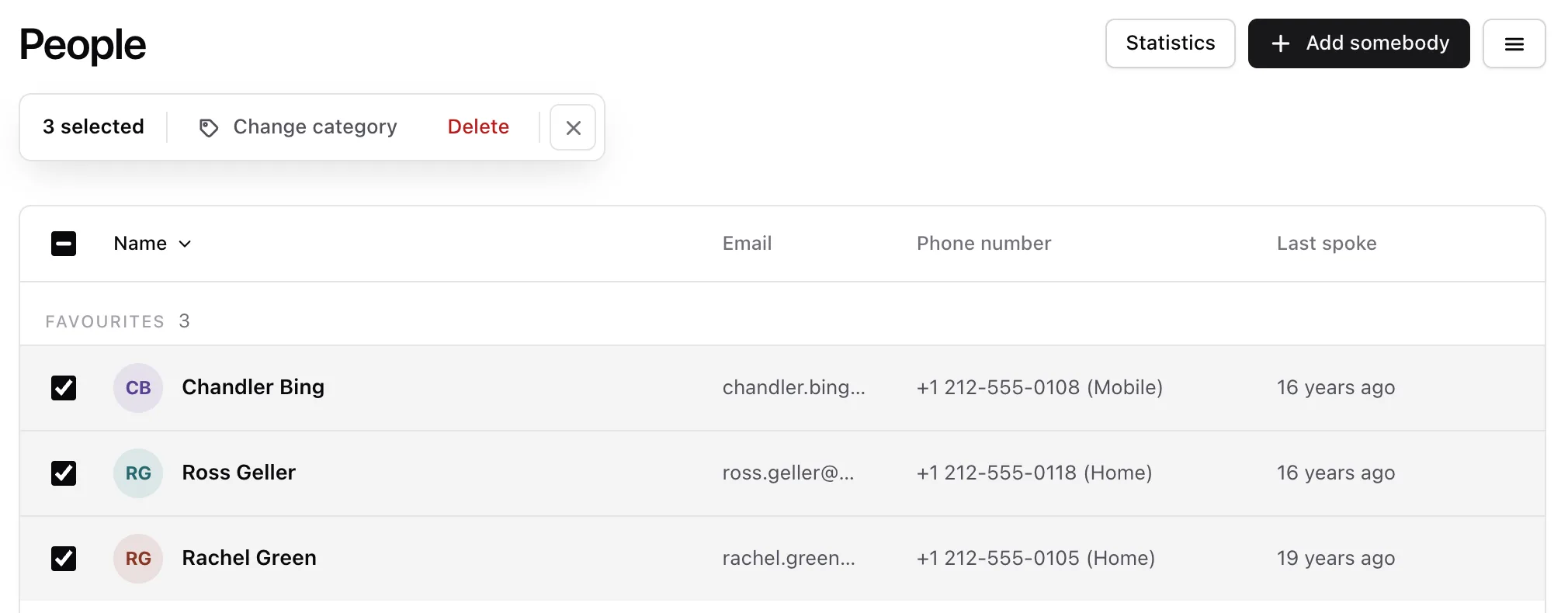
Cochez les personnes voulues dans la liste Personnes, puis changez leur catégorie ou supprimez-les d’un seul geste. Monica nomme celles qui partent avant de supprimer qui que ce soit, et un changement de catégorie peut être annulé.
 Regis Freyd
Fondateur
 Voir en plein écran
Un coffre se remplit au fil des années. Des personnes rencontrées une seule fois, des collègues d’un travail que vous avez quitté, tout le cortège d’un mariage ajouté en une soirée. Tôt ou tard, vous avez envie de faire du tri : ranger l’ancienne équipe sous Connaissance, ou laisser partir quelques personnes pour de bon.
Jusqu’ici, cela voulait dire ouvrir chaque personne, l’une après l’autre. Pour passer Chandler, Ross et Rachel à Ami proche, vous modifiiez trois pages. Pour supprimer dix personnes, vous supprimiez dix fois, en confirmant à chaque fois.
Désormais, la liste Personnes a une case au début de chaque ligne. Cochez les personnes voulues, ou la case de l’en-tête pour prendre toute la page, et une barre apparaît pour changer leur catégorie ou les supprimer, toutes en même temps. La suppression demande d’abord confirmation et nomme tous ceux qui partent. Après un changement de catégorie, Rétablir remet les catégories de chacun comme elles étaient.
Comment agir sur plusieurs personnes à la fois
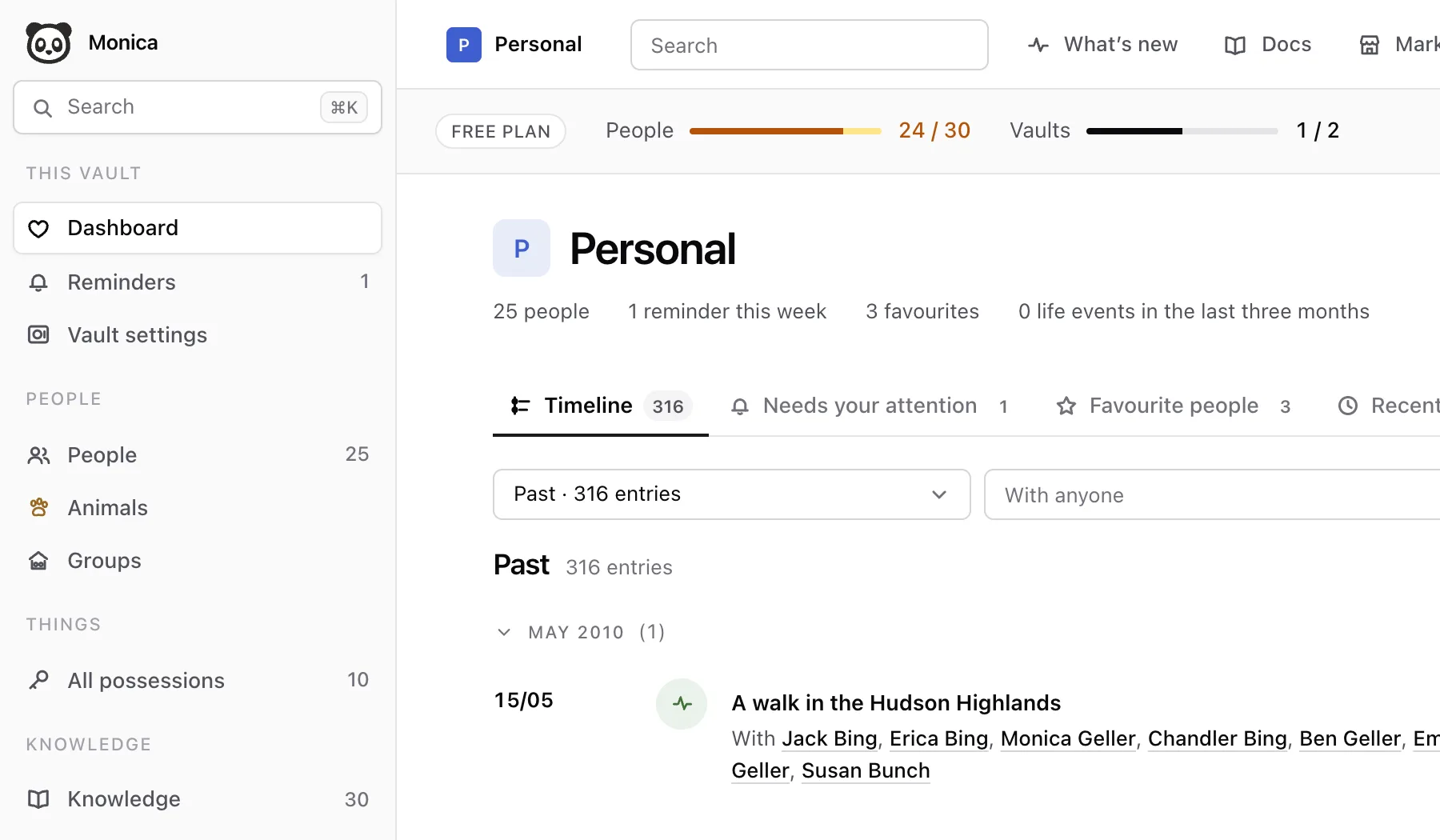
Ouvrez votre coffre. Sur son tableau de bord, choisissez Personnes dans la barre latérale.
 Voir en plein écran
Le tableau de bord du coffre. Personnes est dans la barre latérale. La liste a maintenant une case au début de chaque ligne, et une dans l’en-tête.
 Voir en plein écran
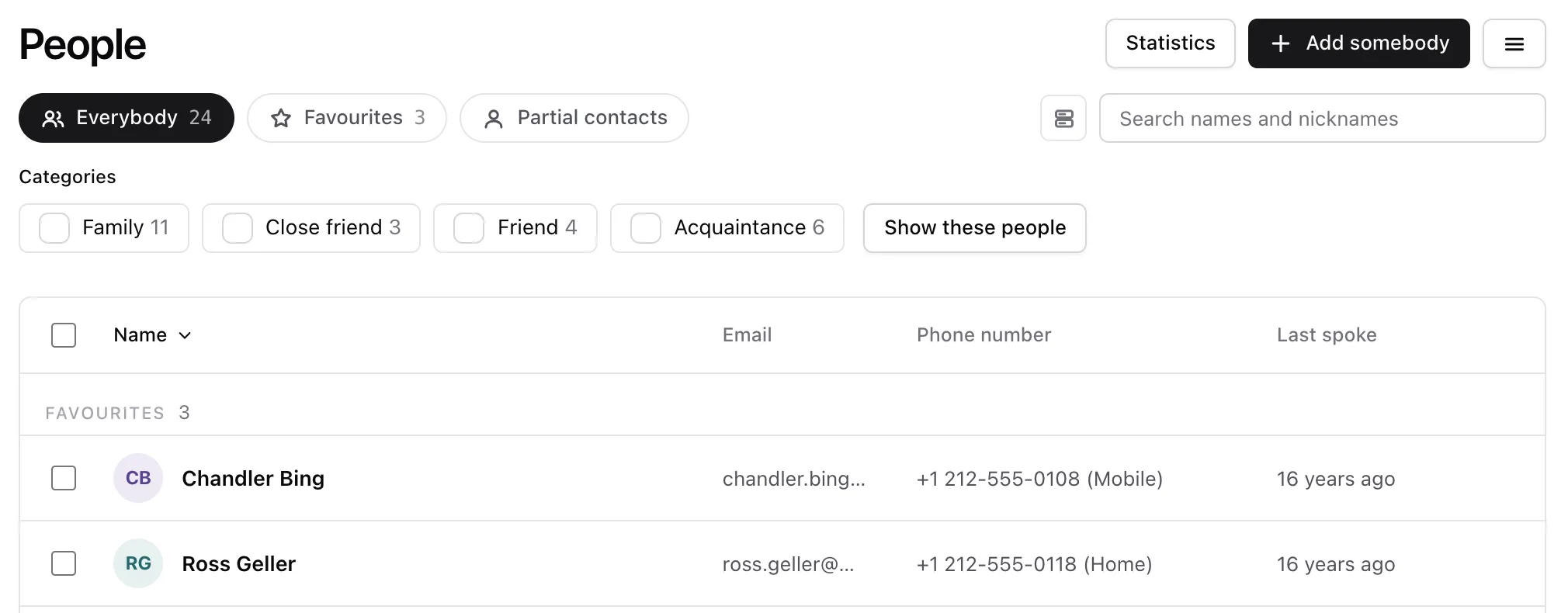
Une case sur chaque ligne, et une dans l’en-tête pour toute la page. Cochez les personnes sur lesquelles vous voulez agir. Pour prendre tout le monde sur la page, cochez plutôt la case de l’en-tête. Les filtres et la recherche laissent la place à une barre qui indique combien de personnes sont sélectionnées. Tant que quelqu’un est sélectionné, choisir une ligne la sélectionne au lieu de l’ouvrir.
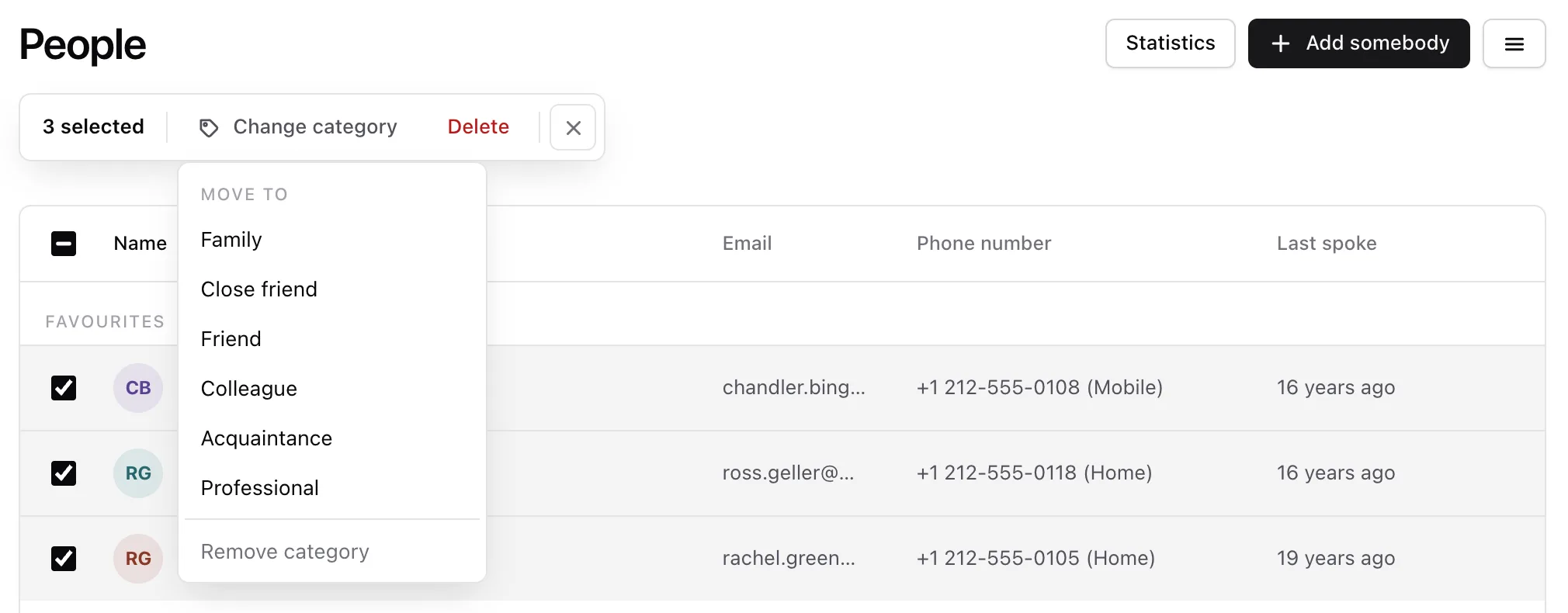
Pour les ranger dans une catégorie, choisissez Changer de catégorie, puis la catégorie sous Déplacer vers. Pour retirer leur catégorie, choisissez Retirer la catégorie.
 Voir en plein écran
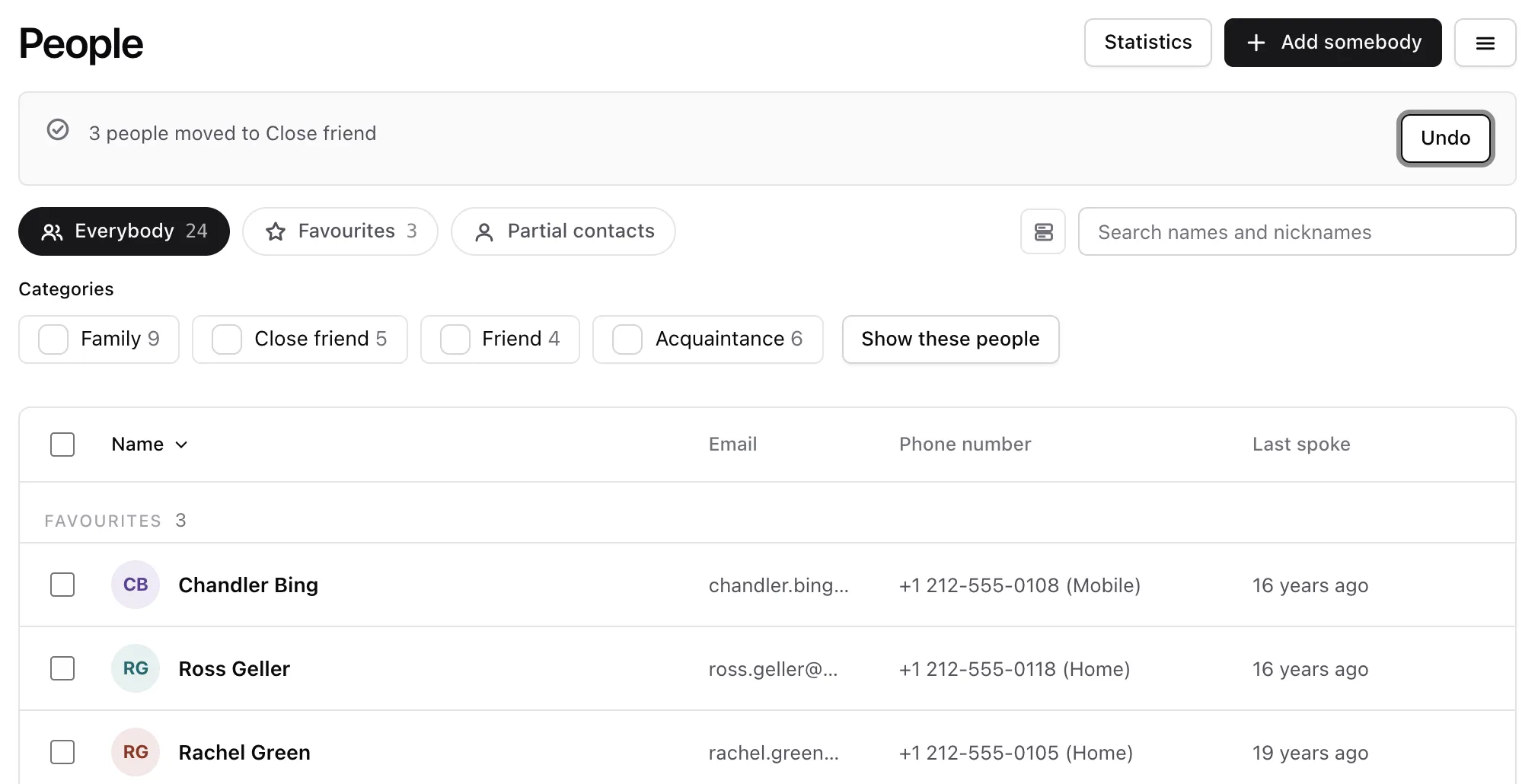
Toutes les catégories de votre compte, et un moyen de la retirer. Monica les déplace aussitôt et indique combien de personnes ont changé. Vous avez changé d’avis ? Choisissez Rétablir dans ce message, et chacun retrouve la catégorie qu’il avait.
 Voir en plein écran
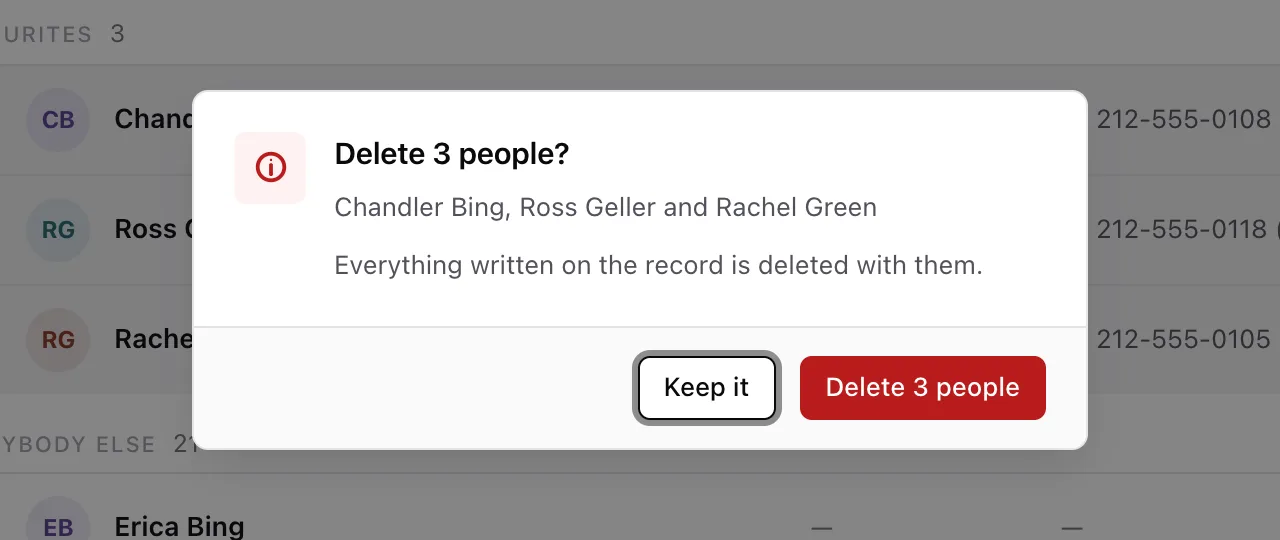
Un clic sur Rétablir remet tout en place. Pour les supprimer à la place, choisissez Supprimer. Monica demande d’abord confirmation, en nommant chaque personne qu’elle s’apprête à supprimer. Pour confirmer, choisissez le bouton qui indique combien de personnes partent, comme Supprimer 3 personnes. Pour les laisser tranquilles, choisissez La garder.
 Voir en plein écran
Monica nomme ceux qui partent avant de supprimer qui que ce soit.
Pour effacer la sélection, choisissez la croix au bout de la barre, ou appuyez sur Échap. Changer le filtre, la recherche, le tri ou la page l’efface aussi.
Bon à savoir
Supprimer plusieurs personnes fonctionne exactement comme les supprimer une à une. Tout ce qui est écrit sur leurs fiches part avec elles, et il n’y a pas d’annulation possible, alors lisez les noms avant de confirmer. Le contact qui vous représente n’est jamais supprimé, même sélectionné, et les autres le sont quand même.
Une personne dont le modèle n’a pas de champ de catégorie reste telle quelle quand vous changez une catégorie, et le message le précise.
Vous pouvez agir sur 500 personnes au maximum à la fois.
Les scripts et les assistants IA peuvent faire de même : l’API peut supprimer plusieurs contacts ou changer leurs catégories en une seule requête, et le serveur MCP propose les deux comme outils.