
Ahora puedes eliminar a varias personas, o cambiar su categoría, de una sola vez
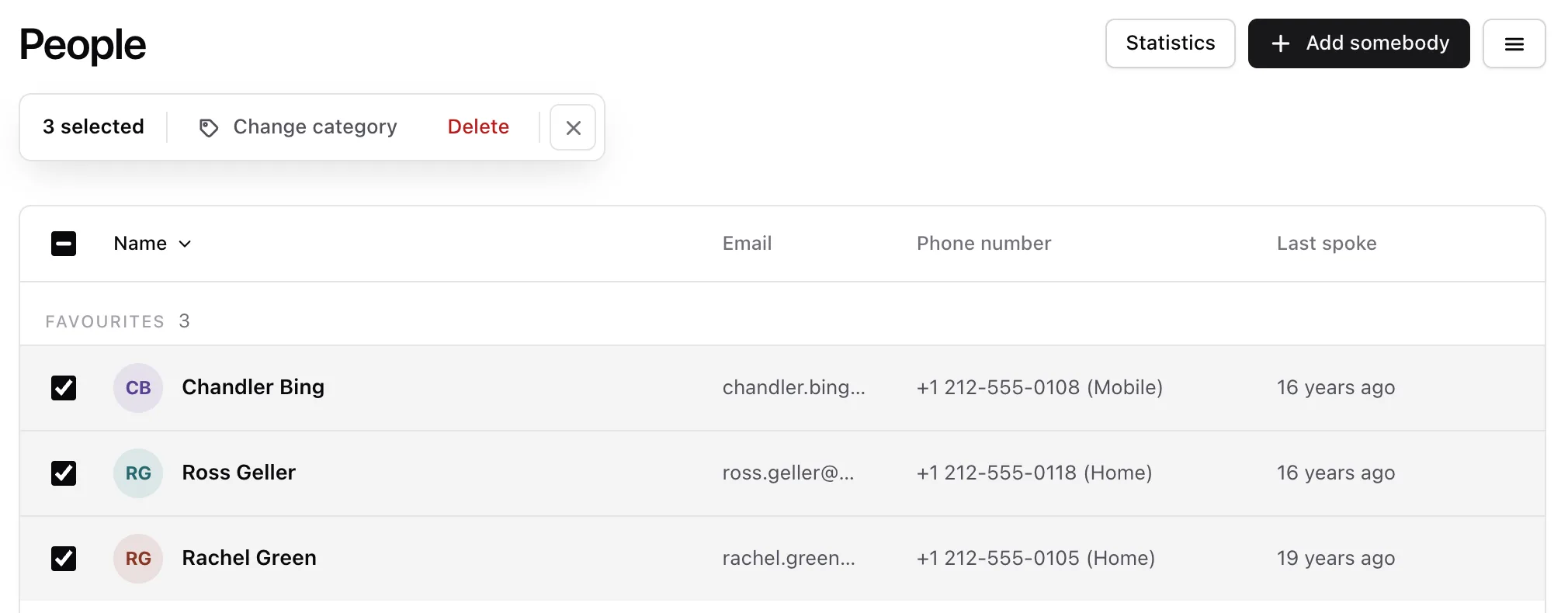
Marca a las personas que quieras en la lista Personas y luego cambia su categoría o elimínalas de una vez. Monica nombra a quienes se van antes de eliminar a nadie, y un cambio de categoría se puede deshacer.
 Regis Freyd
Fundador
 Ver a pantalla completa
Una bóveda se va llenando con los años. Personas que conociste una sola vez, colegas de un trabajo que dejaste, toda la comitiva de una boda que añadiste en una noche. Tarde o temprano quieres ordenar: archivar al antiguo equipo bajo Conocido, o dejar ir del todo a unas cuantas personas.
Hasta ahora, eso significaba abrir a cada persona, una tras otra. Para pasar a Chandler, Ross y Rachel a Amigo íntimo, editabas tres páginas. Para eliminar a diez personas, eliminabas diez veces, confirmando cada una.
Ahora la lista Personas tiene una casilla al principio de cada fila. Marca a las personas que quieras, o la casilla del encabezado para tomar toda la página, y aparece una barra que ofrece cambiar su categoría o eliminarlas, todas a la vez. Eliminar pregunta antes y nombra a todos los que se van. Tras un cambio de categoría, Deshacer devuelve las categorías de todos a como estaban.
Cómo actuar sobre varias personas a la vez
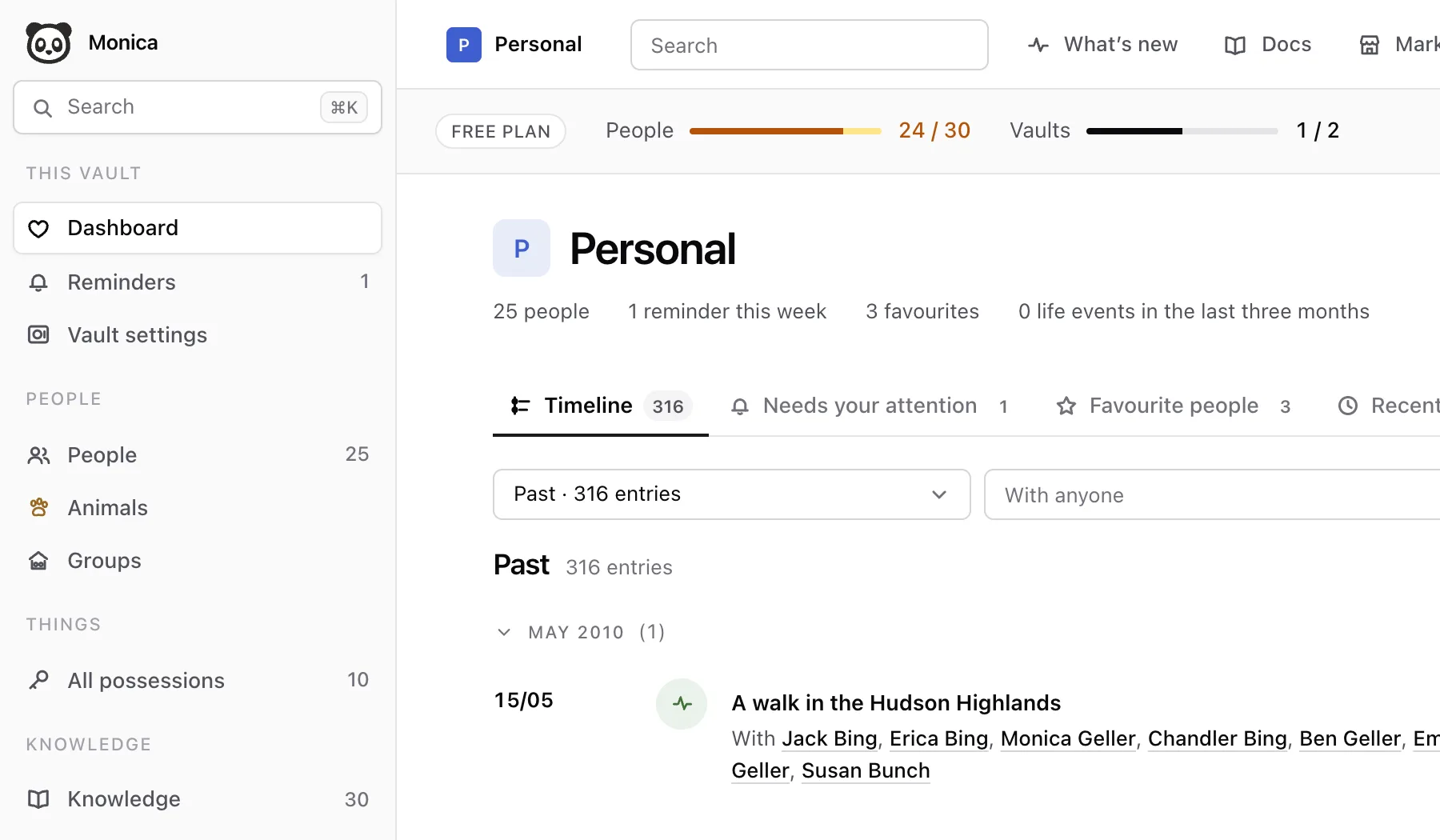
Abre tu bóveda. En su panel, elige Personas en la barra lateral.
 Ver a pantalla completa
El panel de la bóveda. Personas está en la barra lateral. La lista ahora tiene una casilla al principio de cada fila, y una en el encabezado.
 Ver a pantalla completa
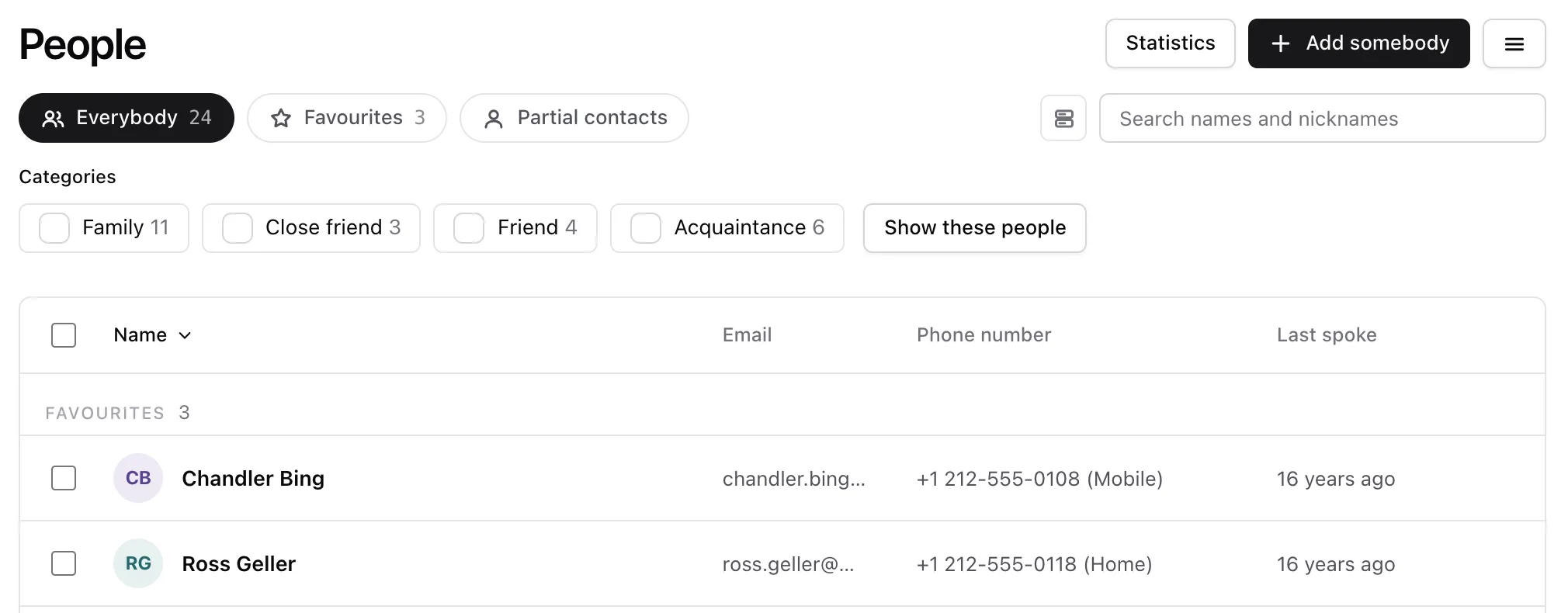
Una casilla en cada fila, y una en el encabezado para toda la página. Marca a las personas sobre las que quieras actuar. Para tomar a todos los de la página, marca en su lugar la casilla del encabezado. Los filtros y la búsqueda dejan sitio a una barra que indica cuántas personas hay seleccionadas. Mientras haya alguien seleccionado, elegir una fila la selecciona en vez de abrirla.
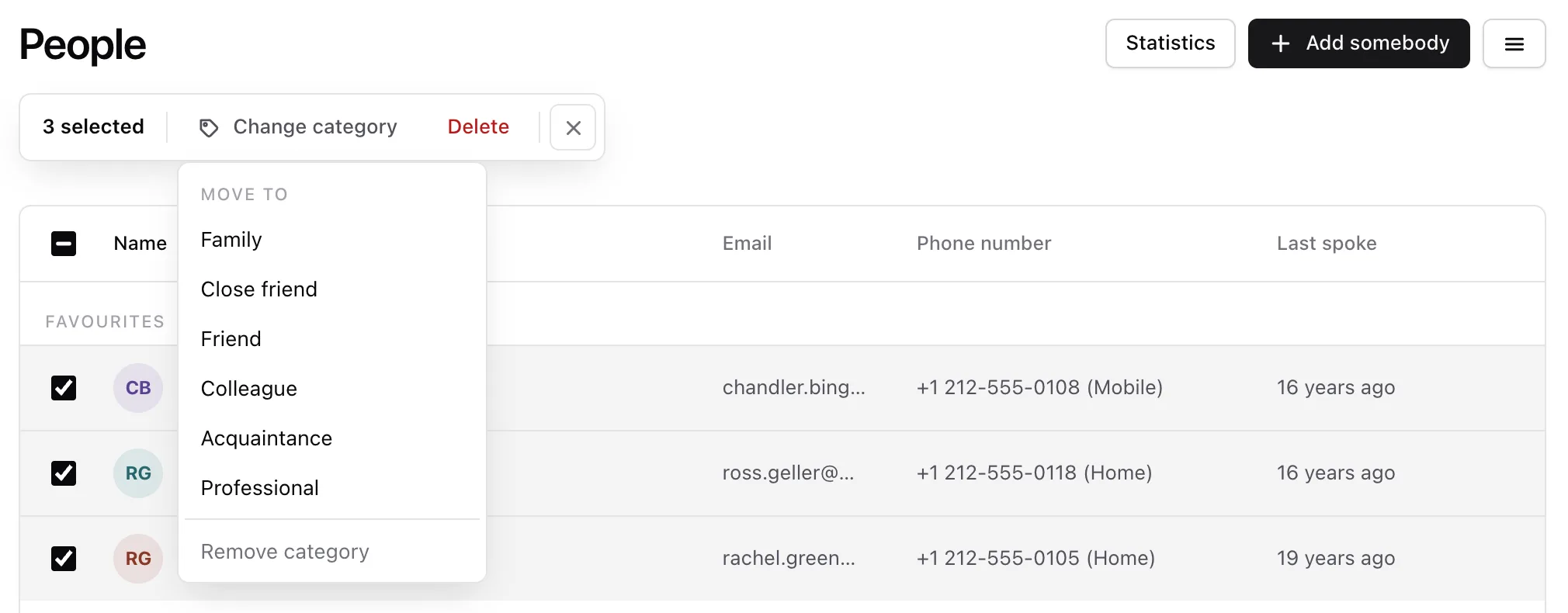
Para archivarlas bajo una categoría, elige Cambiar de categoría y luego la categoría bajo Mover a. Para quitarles la categoría, elige Quitar la categoría.
 Ver a pantalla completa
Todas las categorías de tu cuenta, y una forma de quitarla. Monica las mueve al instante y dice cuántas personas han cambiado. ¿Has cambiado de opinión? Elige Deshacer en ese mensaje, y todos vuelven a la categoría que tenían.
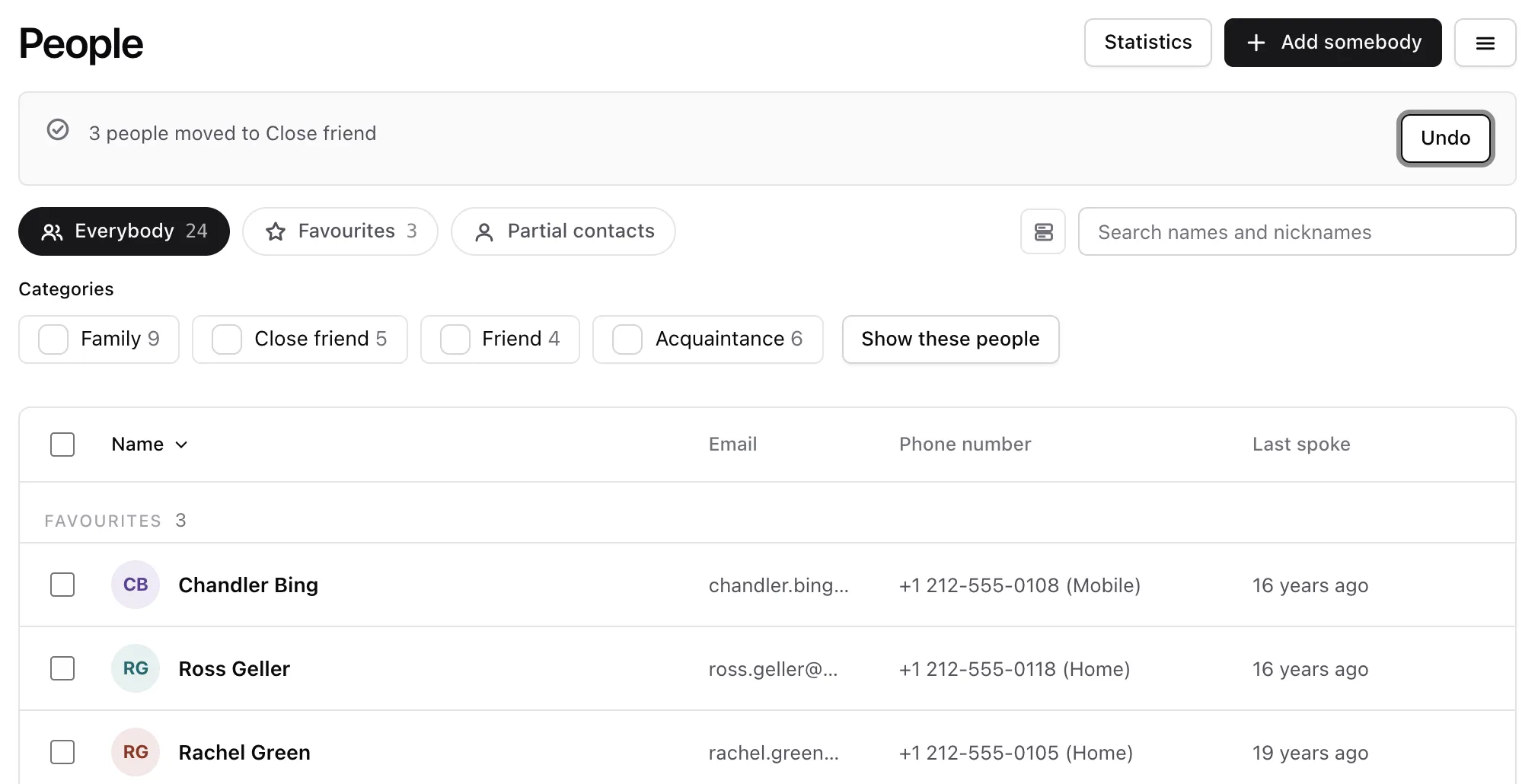 Ver a pantalla completa
Un clic en Deshacer lo devuelve todo a su sitio. Para eliminarlas en su lugar, elige Eliminar. Monica pregunta antes, nombrando a cada persona que está a punto de eliminar. Para confirmar, elige el botón que indica cuántas personas se van, como Eliminar a 3 personas. Para dejarlas en paz, elige Conservarla.
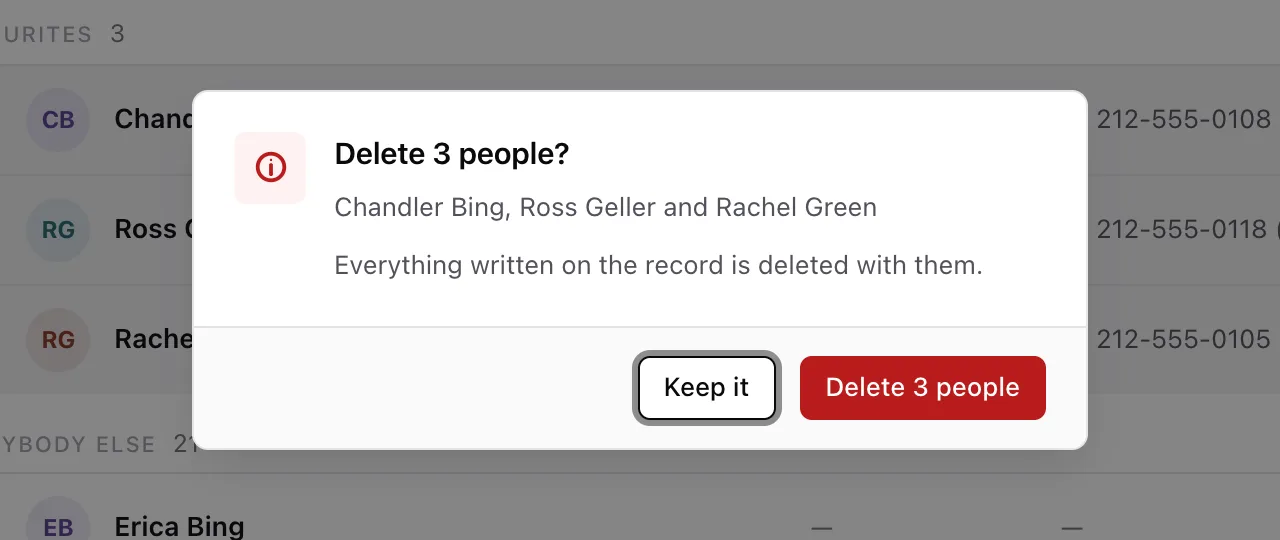 Ver a pantalla completa
Monica nombra a quienes se van antes de eliminar a nadie.
Para borrar la selección, elige la cruz al final de la barra o pulsa Escape. Cambiar el filtro, la búsqueda, el orden o la página también la borra.
Conviene saber
Eliminar a varias personas funciona exactamente como eliminarlas una por una. Todo lo escrito en sus fichas se va con ellas, y no se puede deshacer, así que lee los nombres antes de confirmar. El contacto que te representa a ti nunca se elimina, aunque esté seleccionado, y los demás sí.
Una persona cuya plantilla no tiene campo de categoría se queda como estaba cuando cambias una categoría, y el mensaje lo indica.
Puedes actuar sobre hasta 500 personas a la vez.
Los scripts y los asistentes de IA pueden hacer lo mismo: la API puede eliminar varios contactos o cambiar sus categorías en una sola solicitud, y el servidor MCP ofrece ambas cosas como herramientas.