
Du kannst jetzt mehrere Personen auf einmal löschen oder ihre Kategorie ändern
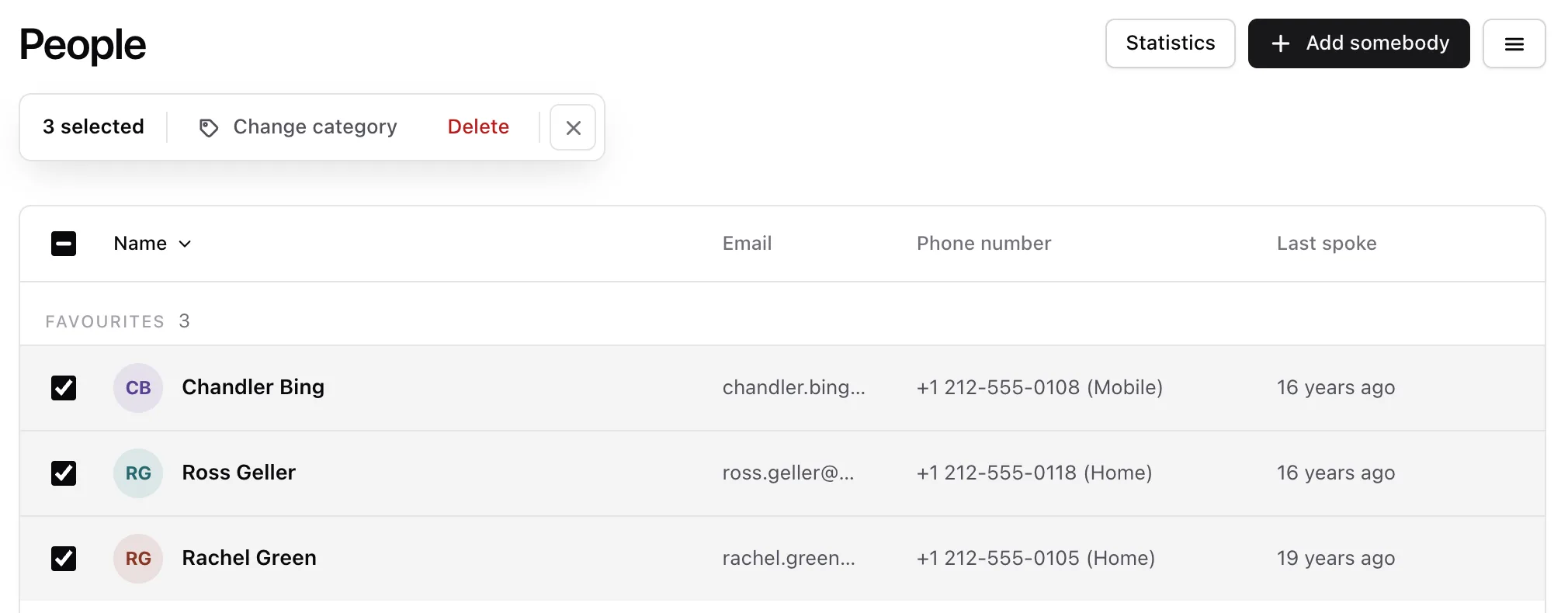
Hake in der Personenliste die gewünschten Personen an und ändere dann ihre Kategorie oder lösche sie in einem Schritt. Monica nennt vor dem Löschen, wer gehen wird, und eine Änderung der Kategorie lässt sich rückgängig machen.
 Regis Freyd
Gründer
 Im Vollbild ansehen
Ein Tresor füllt sich über die Jahre. Menschen, die du nur einmal getroffen hast, Kollegen aus einem Job, den du verlassen hast, die ganze Hochzeitsgesellschaft, die du an einem Abend hinzugefügt hast. Früher oder später willst du aufräumen: das alte Team unter Bekannte Person einsortieren oder ein paar Personen ganz gehen lassen.
Bisher hieß das, jede Person einzeln zu öffnen, eine nach der anderen. Um Chandler, Ross und Rachel auf Eng befreundete Person zu setzen, hast du drei Seiten bearbeitet. Um zehn Personen zu löschen, hast du zehnmal gelöscht und jedes Mal bestätigt.
Jetzt hat die Personenliste am Anfang jeder Zeile ein Kästchen. Hake die gewünschten Personen an, oder das Kästchen in der Kopfzeile, um die ganze Seite zu übernehmen, und eine Leiste erscheint, mit der du ihre Kategorie ändern oder sie löschen kannst, alle auf einmal. Beim Löschen wird vorher nachgefragt und jede Person genannt, die geht. Nach einer Änderung der Kategorie setzt Rückgängig die Kategorien aller wieder so, wie sie waren.
So gehst du mit mehreren Personen auf einmal vor
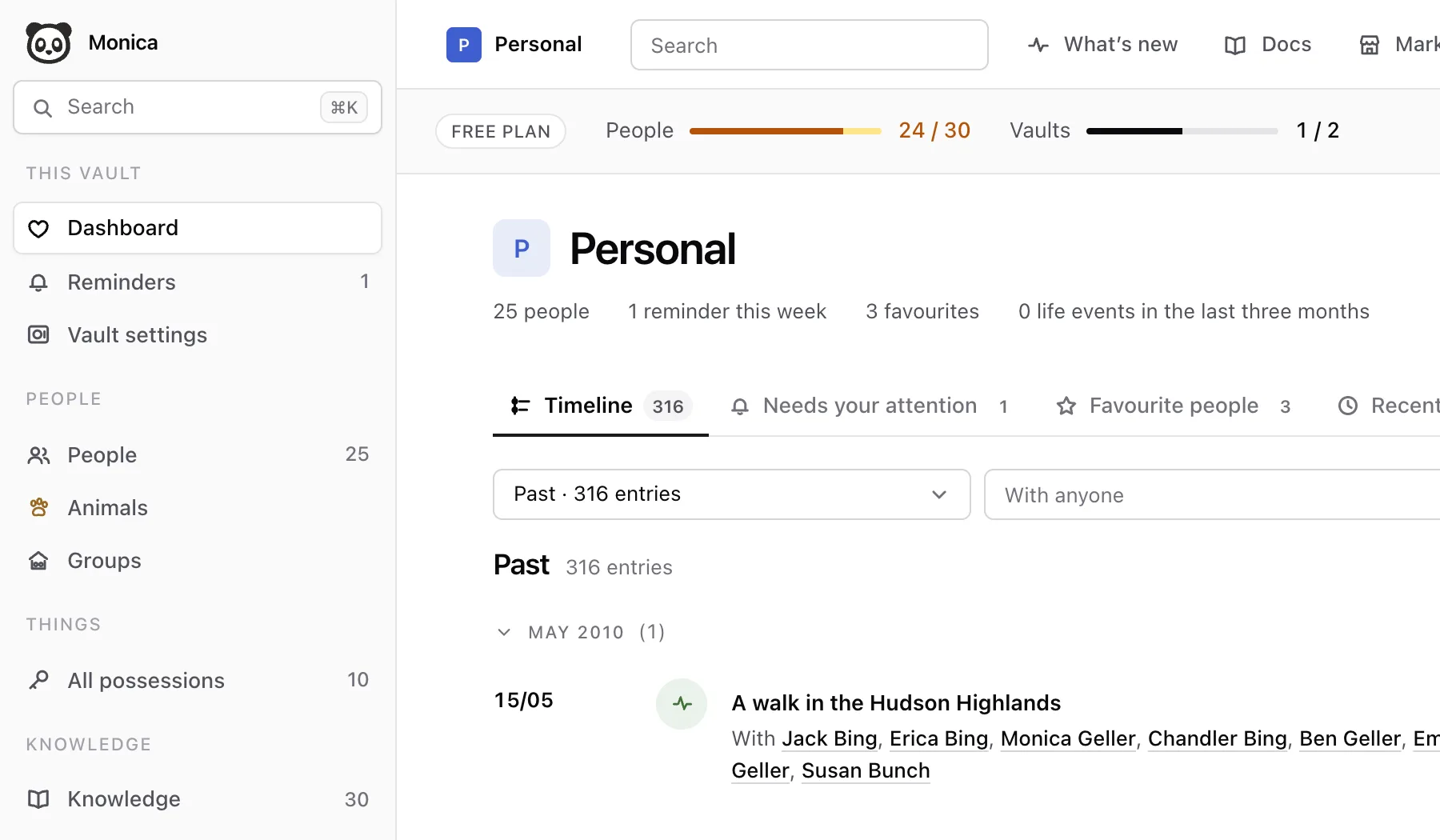
Öffne deinen Tresor. Wähle auf seinem Dashboard in der Seitenleiste Personen.
 Im Vollbild ansehen
Das Dashboard des Tresors. Personen steht in der Seitenleiste. Die Liste hat jetzt am Anfang jeder Zeile ein Kästchen und eines in der Kopfzeile.
 Im Vollbild ansehen
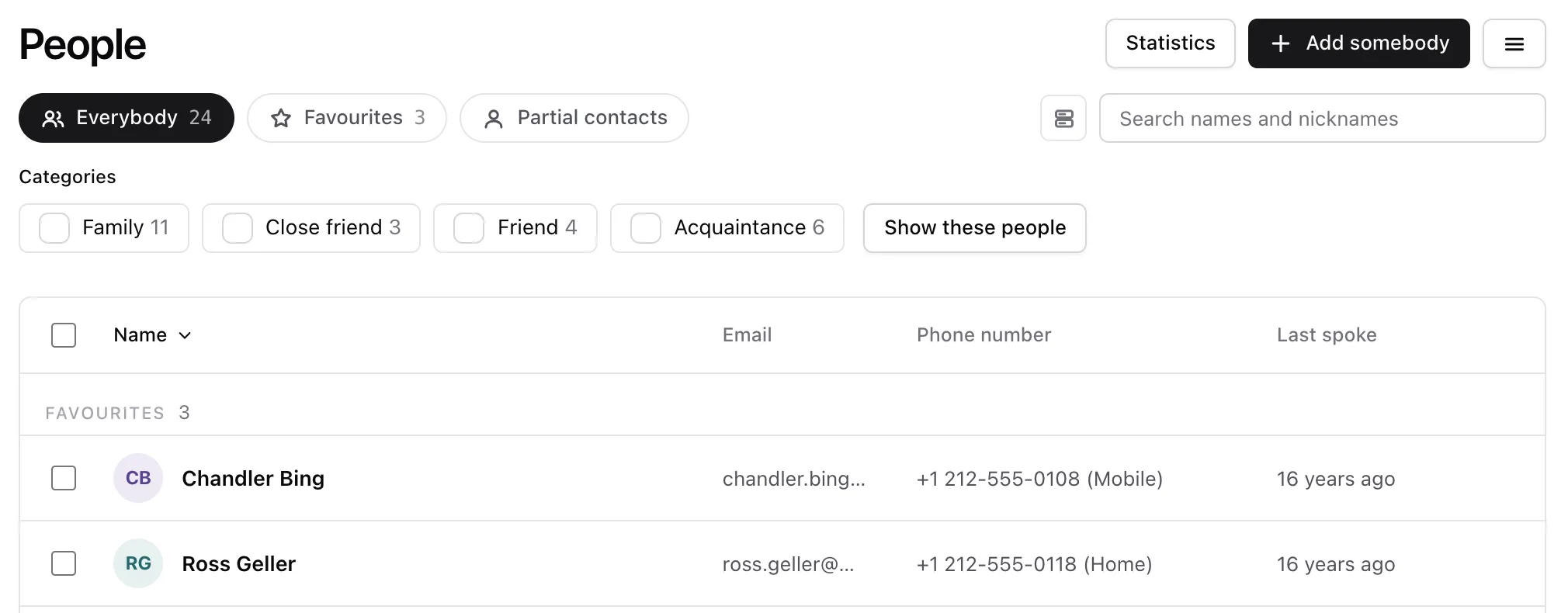
Ein Kästchen in jeder Zeile und eines in der Kopfzeile für die ganze Seite. Hake die Personen an, mit denen du etwas tun willst. Um alle auf der Seite zu übernehmen, hake stattdessen das Kästchen in der Kopfzeile an. Die Filter und die Suche machen Platz für eine Leiste, die anzeigt, wie viele Personen ausgewählt sind. Solange jemand ausgewählt ist, wählt ein Klick auf eine Zeile diese aus, statt sie zu öffnen.
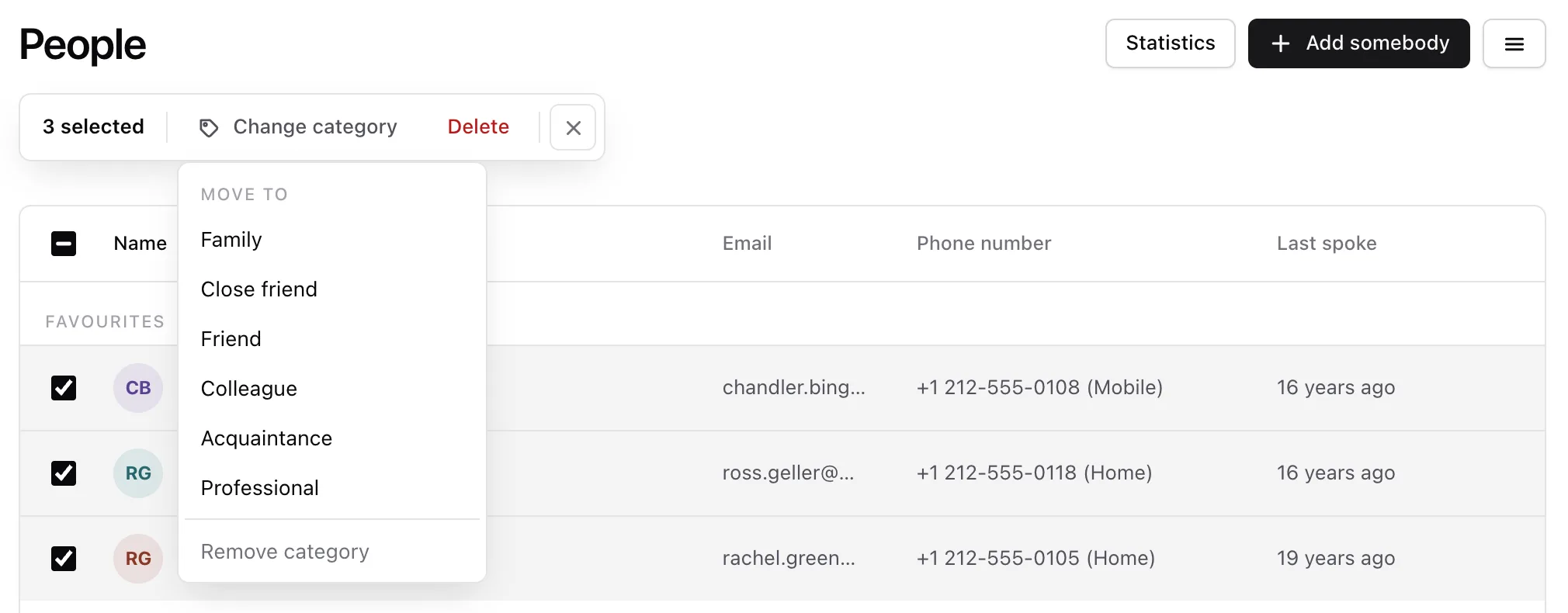
Um sie in eine Kategorie einzusortieren, wähle Kategorie ändern und dann die Kategorie unter Verschieben nach. Um ihre Kategorie zu entfernen, wähle Kategorie entfernen.
 Im Vollbild ansehen
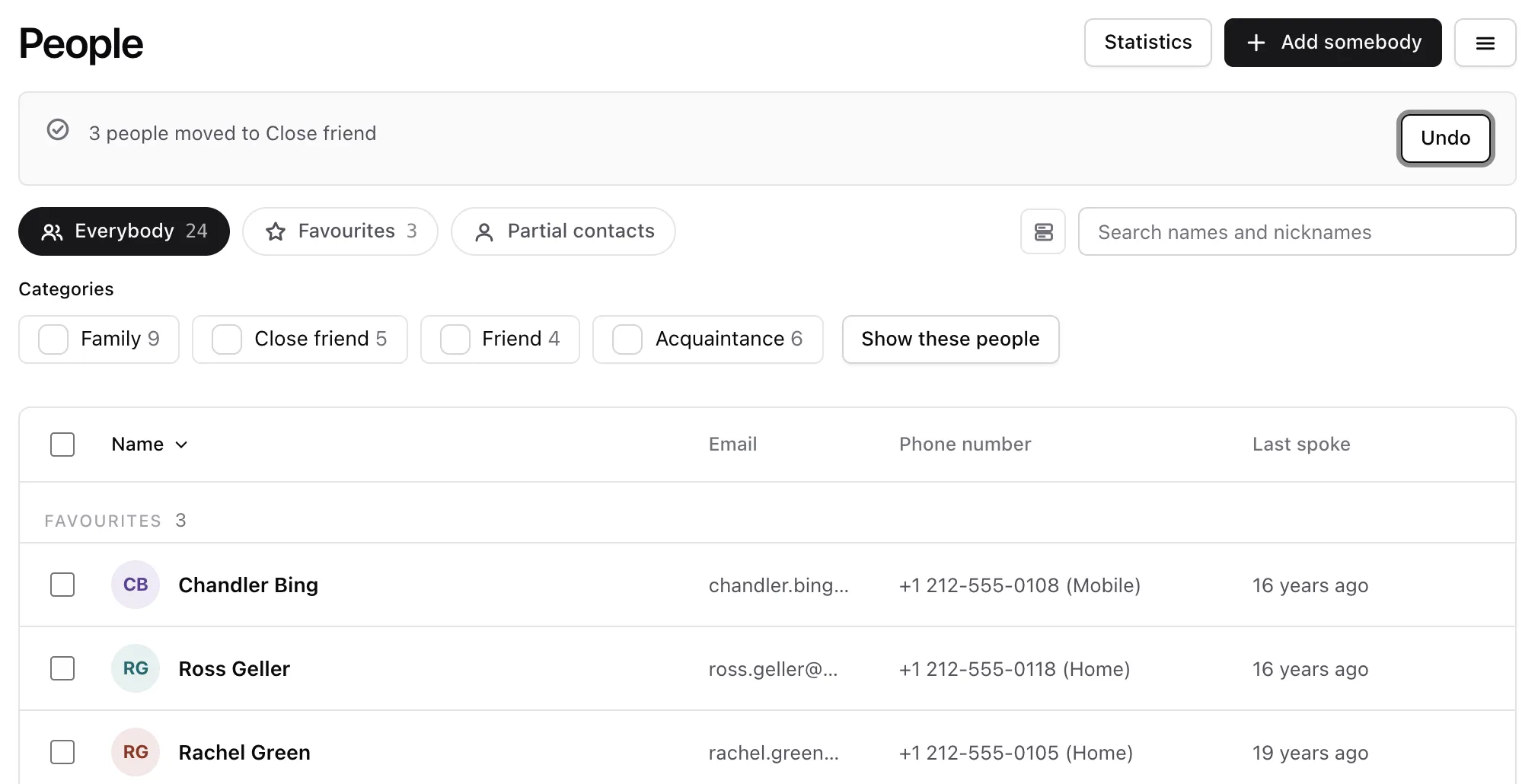
Jede Kategorie deines Kontos und eine Möglichkeit, sie zu entfernen. Monica verschiebt sie sofort und sagt, wie viele Personen sich geändert haben. Hast du es dir anders überlegt? Wähle in dieser Meldung Rückgängig, und alle bekommen ihre vorherige Kategorie zurück.
 Im Vollbild ansehen
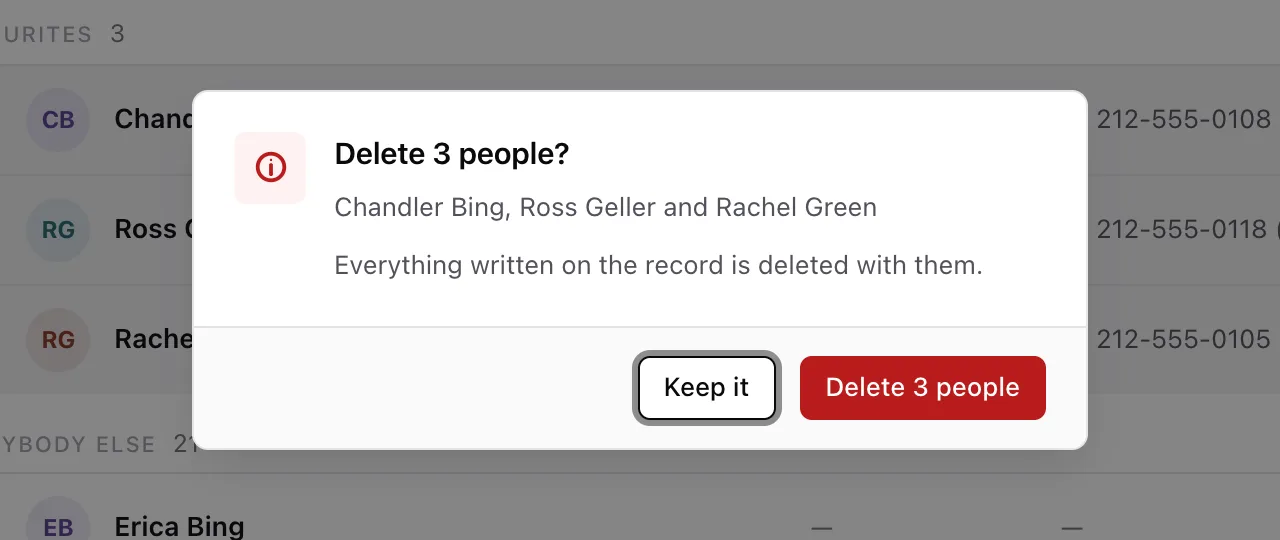
Ein Klick auf Rückgängig stellt alles wieder her. Um sie stattdessen zu löschen, wähle Löschen. Monica fragt vorher nach und nennt jede Person, die sie gleich löschen wird. Zum Bestätigen wähle die Schaltfläche, die angibt, wie viele Personen gehen, etwa 3 Personen löschen. Um sie in Ruhe zu lassen, wähle Behalten.
 Im Vollbild ansehen
Monica nennt, wer geht, bevor sie jemanden löscht.
Um die Auswahl aufzuheben, wähle das Kreuz am Ende der Leiste oder drücke die Esc-Taste. Auch wenn du Filter, Suche, Sortierung oder Seite änderst, wird sie aufgehoben.
Gut zu wissen
Mehrere Personen zu löschen funktioniert genau wie das Löschen einzelner Personen. Alles, was auf ihren Einträgen steht, geht mit ihnen, und es gibt kein Rückgängig, also lies die Namen, bevor du bestätigst. Der Kontakt, der dich selbst darstellt, wird nie gelöscht, auch wenn er ausgewählt ist, die anderen werden es trotzdem.
Eine Person, deren Vorlage kein Kategoriefeld hat, bleibt bei einer Änderung der Kategorie unverändert, und die Meldung weist darauf hin.
Du kannst mit bis zu 500 Personen auf einmal arbeiten.
Skripte und KI-Assistenten können dasselbe: Die API kann mehrere Kontakte löschen oder ihre Kategorien in einer einzigen Anfrage ändern, und der MCP-Server bietet beides als Werkzeuge an.