
Теперь вы можете удалить сразу нескольких людей или изменить их категорию
Отметьте в списке «Люди» тех, кто вам нужен, и измените их категорию или удалите их за один раз. Прежде чем кого-то удалить, Monica назовёт всех по именам, а смену категории можно отменить.
 Regis Freyd
Основатель
 Открыть на весь экран
Хранилище с годами заполняется. Люди, с которыми вы встретились один раз, коллеги с работы, с которой вы ушли, вся свадебная компания, добавленная за один вечер. Рано или поздно хочется навести порядок: отнести прежнюю команду к категории «Знакомые» или вовсе с кем-то проститься.
До сих пор для этого приходилось открывать каждого человека по очереди. Чтобы перенести Chandler, Ross и Rachel в категорию «Близкий друг», вы изменяли три страницы. Чтобы удалить десять человек, вы удаляли десять раз, каждый раз подтверждая.
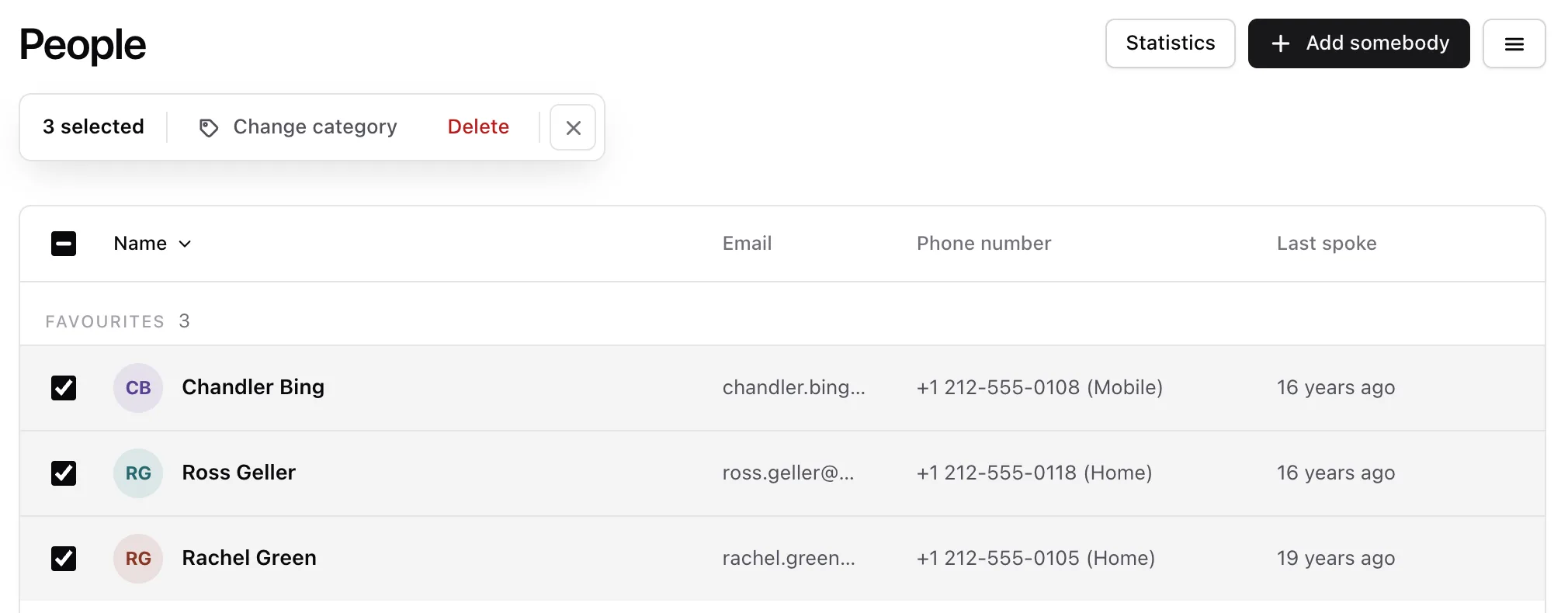
Теперь в списке «Люди» в начале каждой строки есть флажок. Отметьте нужных людей или поставьте флажок в заголовке, чтобы взять всю страницу, и появится панель, которая предлагает изменить их категорию или удалить их всех сразу. Перед удалением Monica спросит и назовёт всех, кто будет удалён. После смены категории кнопка «Отменить» вернёт всем прежние категории.
Как работать с несколькими людьми сразу
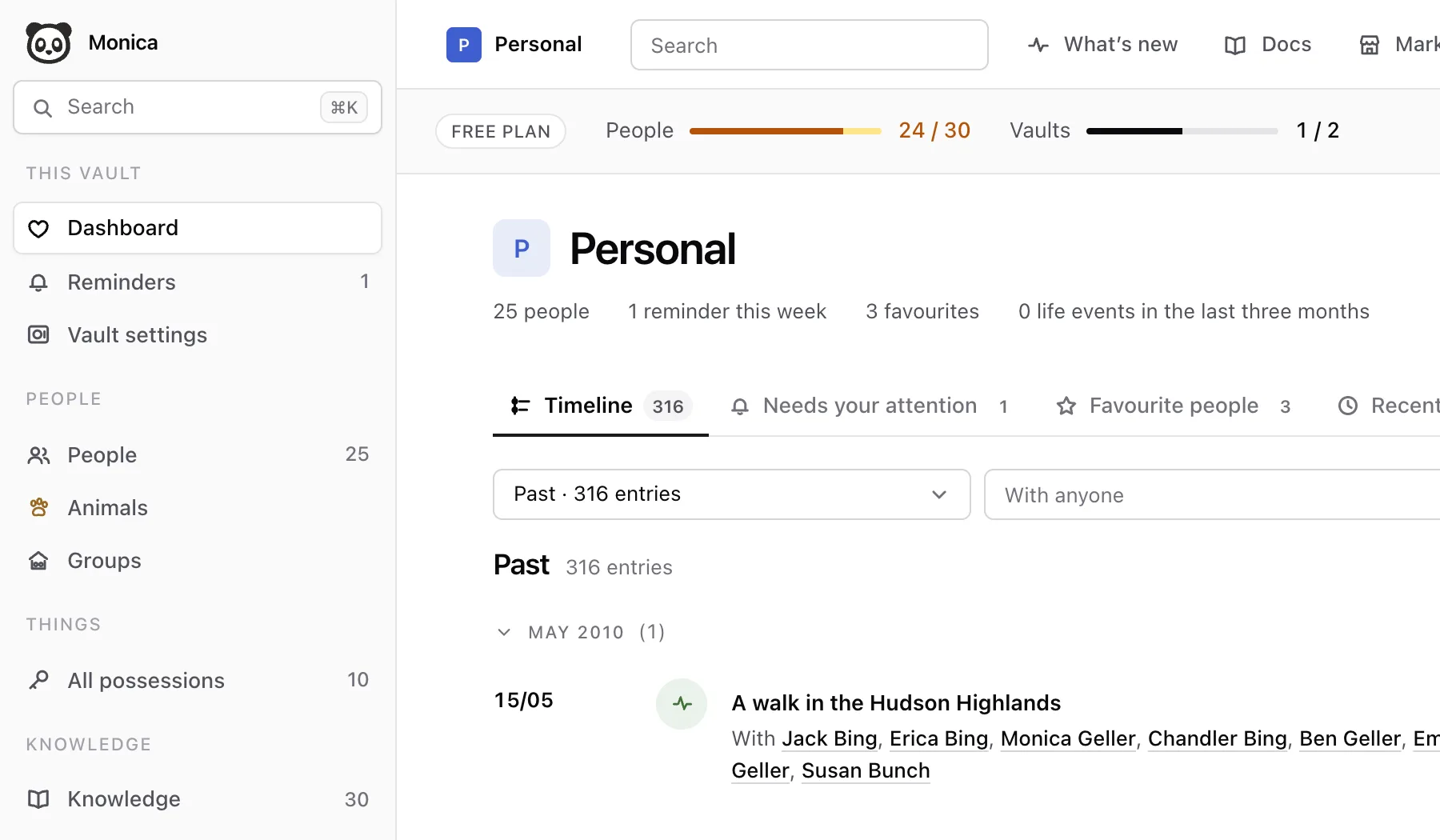
Откройте своё хранилище. На его панели выберите «Люди» в боковом меню.
 Открыть на весь экран
Панель хранилища. Пункт «Люди» находится в боковом меню. Теперь в начале каждой строки списка есть флажок, и ещё один в заголовке.
 Открыть на весь экран
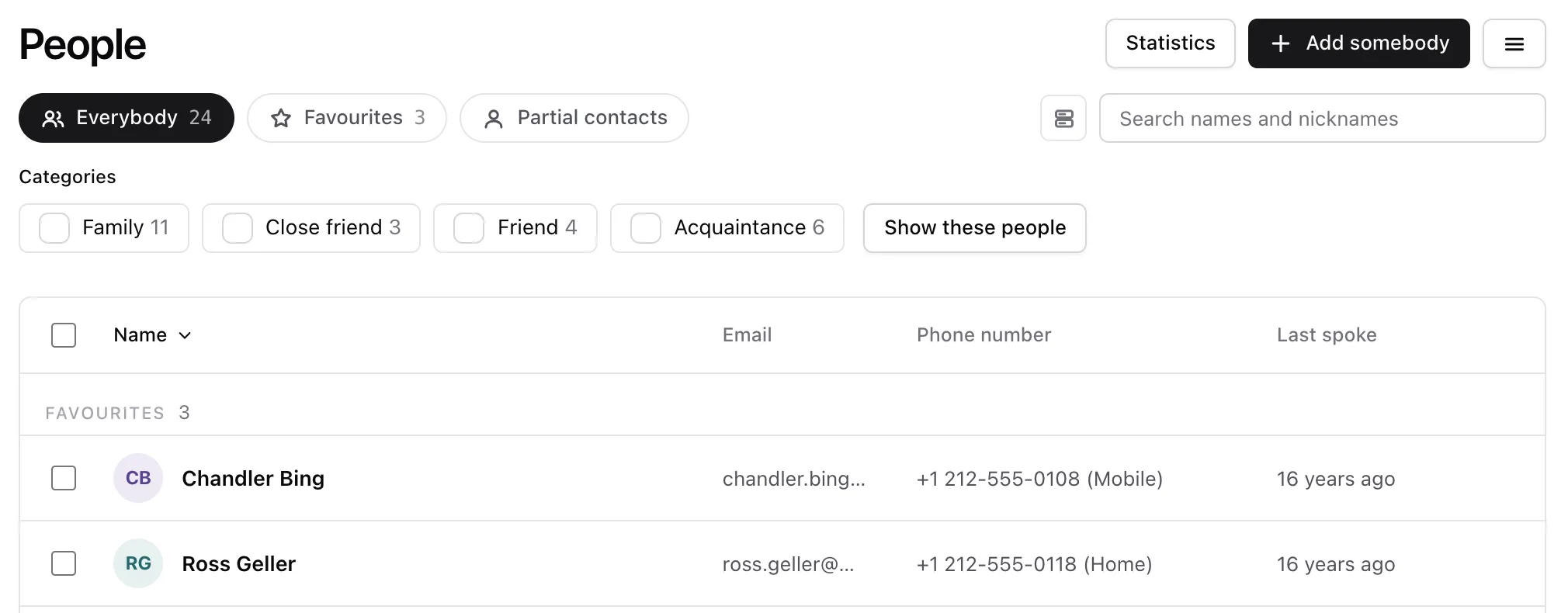
Флажок в каждой строке и один в заголовке для всей страницы. Отметьте людей, с которыми хотите что-то сделать. Чтобы взять всех на странице, поставьте флажок в заголовке. Фильтры и поиск уступают место панели, которая показывает, сколько людей выбрано. Пока кто-то выбран, нажатие на строку выбирает её, а не открывает.
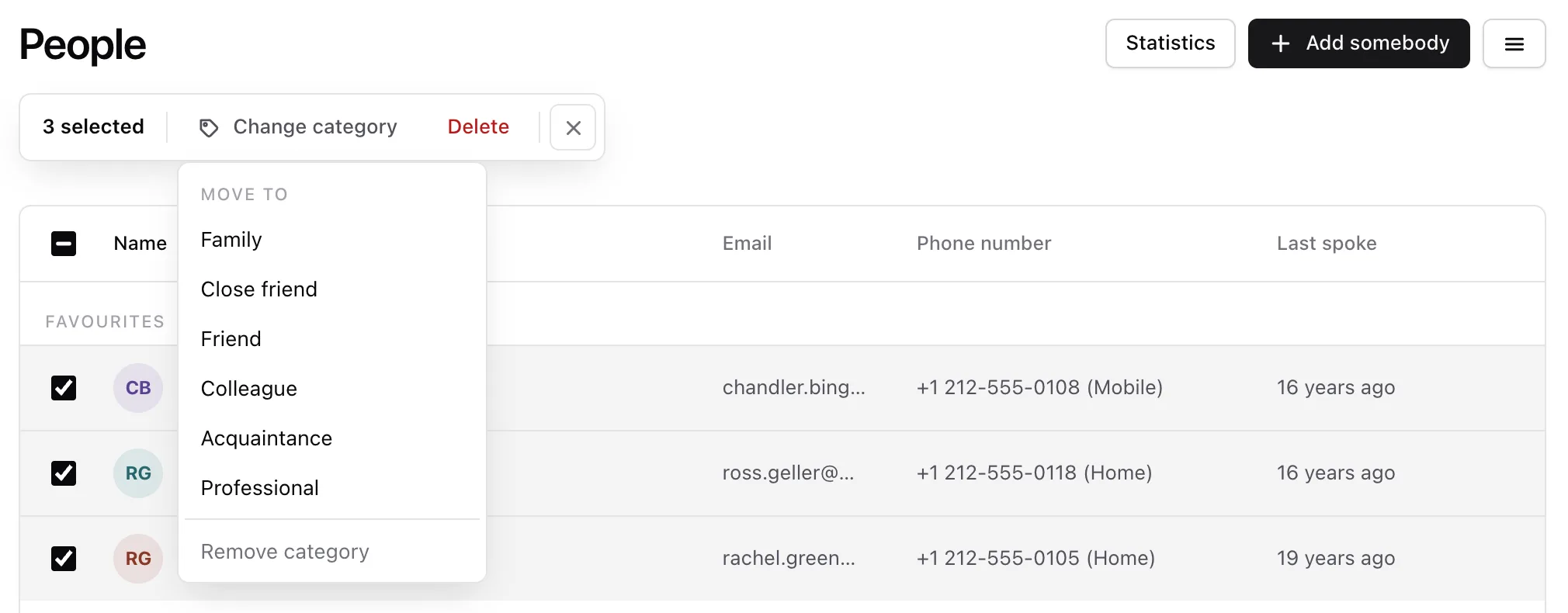
Чтобы отнести их к категории, нажмите «Изменить категорию», а затем выберите категорию под надписью «Переместить в». Чтобы убрать у них категорию, нажмите «Убрать категорию».
 Открыть на весь экран
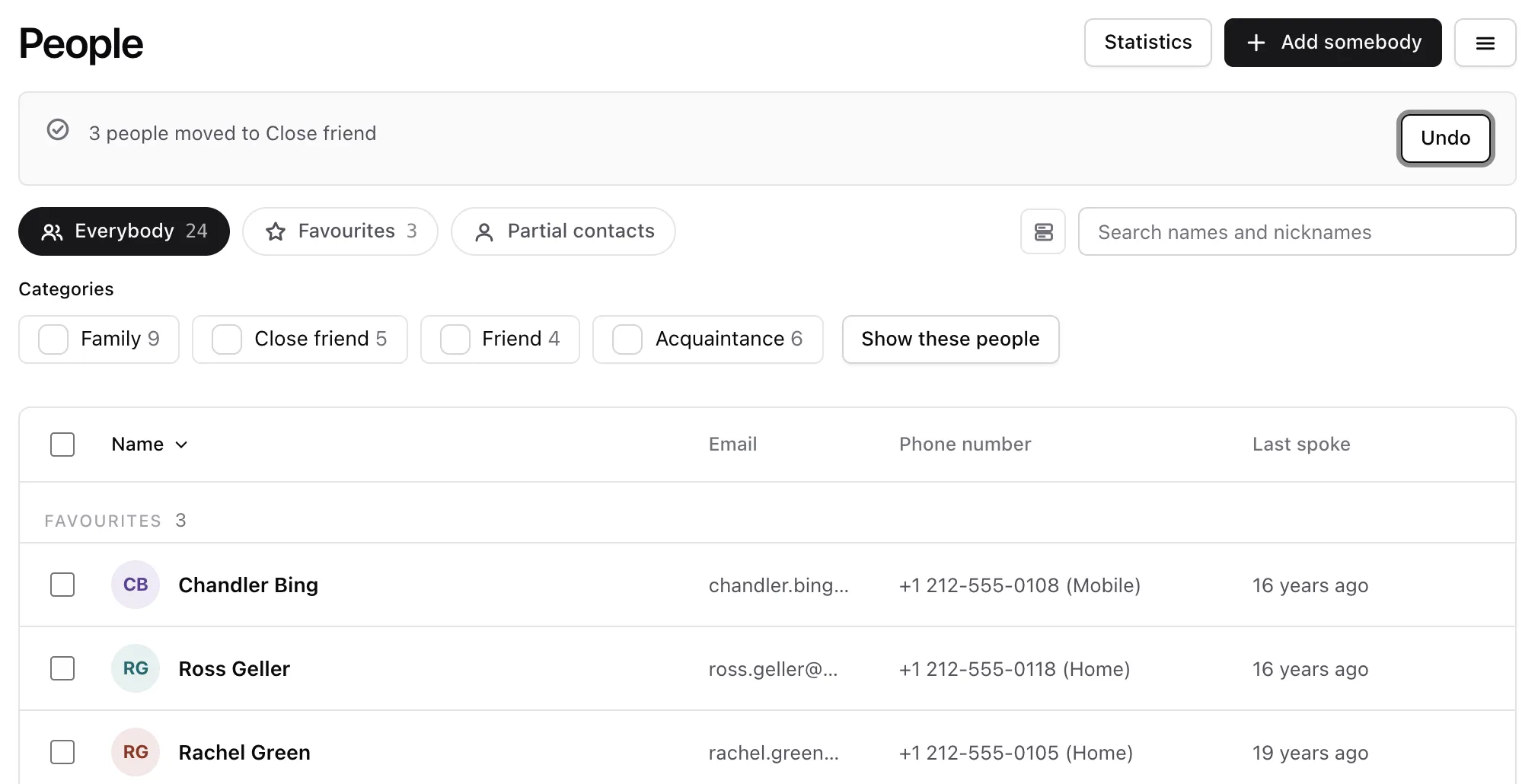
Все категории вашей учётной записи и способ убрать категорию. Monica переместит их сразу и скажет, у скольких людей категория изменилась. Передумали? Нажмите «Отменить» в этом сообщении, и у каждого вернётся прежняя категория.
 Открыть на весь экран
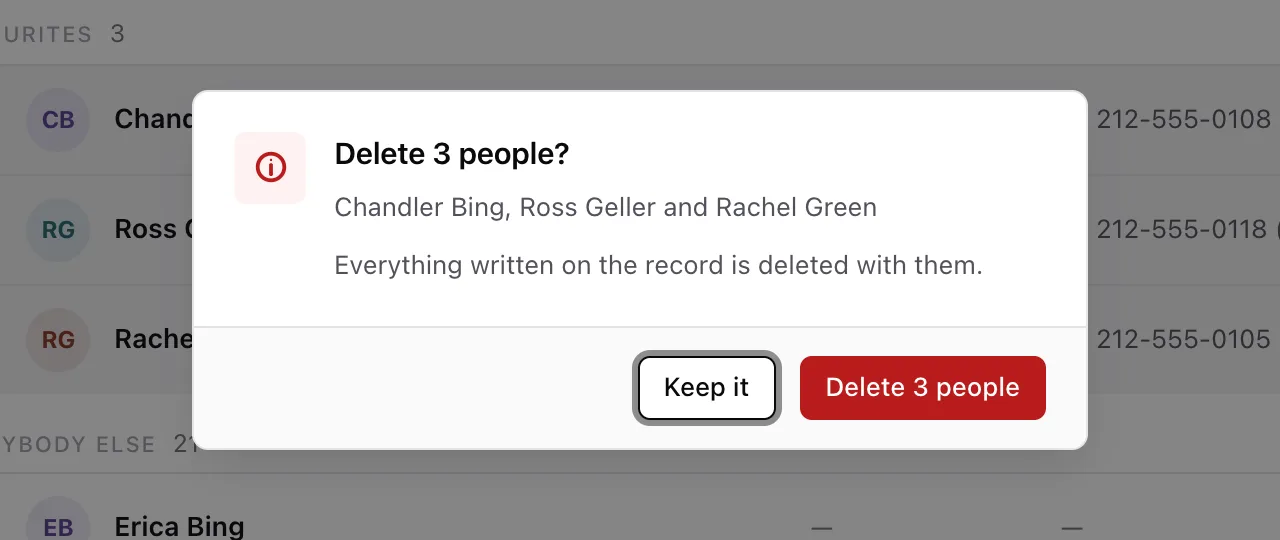
Одно нажатие на «Отменить» возвращает всё как было. Чтобы вместо этого удалить их, нажмите «Удалить». Monica сначала спросит и назовёт каждого, кого собирается удалить. Для подтверждения нажмите кнопку, в которой указано, сколько людей будет удалено, например «Удалить 3 человека». Чтобы оставить всё как есть, нажмите «Оставить».
 Открыть на весь экран
Monica называет, кто будет удалён, прежде чем удалить кого-либо.
Чтобы снять выбор, нажмите крестик в конце панели или клавишу Escape. Смена фильтра, поиска, сортировки или страницы тоже снимает выбор.
Что полезно знать
Удаление нескольких людей работает точно так же, как удаление по одному. Всё, что записано в их карточках, исчезает вместе с ними, и отменить это нельзя, поэтому прочитайте имена, прежде чем подтверждать. Контакт, который представляет вас, не удаляется никогда, даже если он выбран, а остальные удаляются.
Если у шаблона человека нет поля категории, при смене категории он остаётся как был, и сообщение об этом скажет.
За один раз можно обработать до 500 человек.
Скрипты и ИИ-ассистенты могут сделать то же самое: API умеет удалять несколько контактов или менять их категории одним запросом, а сервер MCP предлагает оба действия как инструменты.