
现在你可以一次删除多个人,或一次更改他们的分类
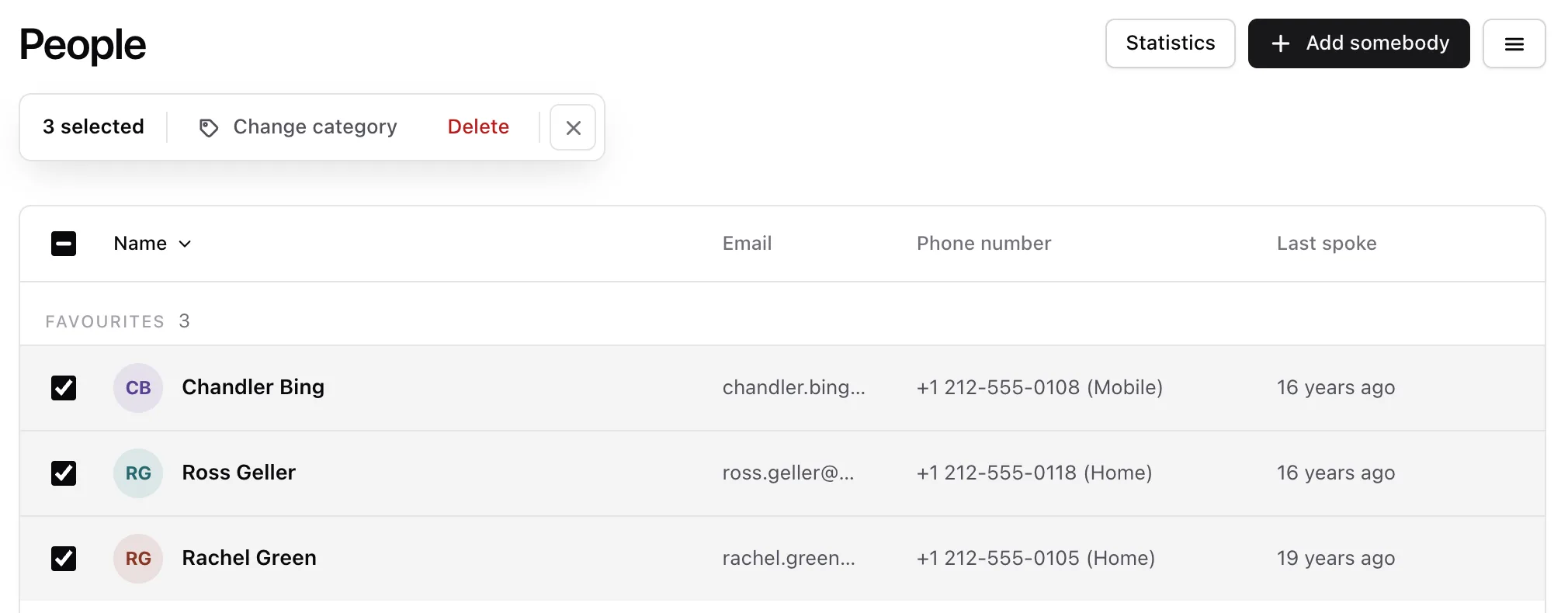
在“人员”列表中勾选你想处理的人,然后一次性更改他们的分类,或把他们删除。删除之前,Monica 会列出将被删除的每个人,而分类的更改可以撤销。
 Regis Freyd
创始人
 全屏查看
保险库会随着岁月慢慢变满。只见过一面的人,已经离开的那份工作里的同事,一个晚上就加进来的整个婚礼宾客名单。迟早你会想整理一下:把旧团队归到熟人下,或者干脆让一些人离开。
到目前为止,这意味着要逐个打开每个人。要把 Chandler、Ross 和 Rachel 移到挚友,你得编辑三个页面。要删除十个人,你得删十次,每次都要确认。
现在,“人员”列表每一行的开头都有一个复选框。勾选你想处理的人,或者勾选表头里的复选框选中整页,就会出现一个操作栏,让你一次性更改他们的分类或删除他们。删除前会先询问,并列出将被删除的每一个人。更改分类之后,撤销会把每个人的分类恢复原状。
如何一次处理多个人
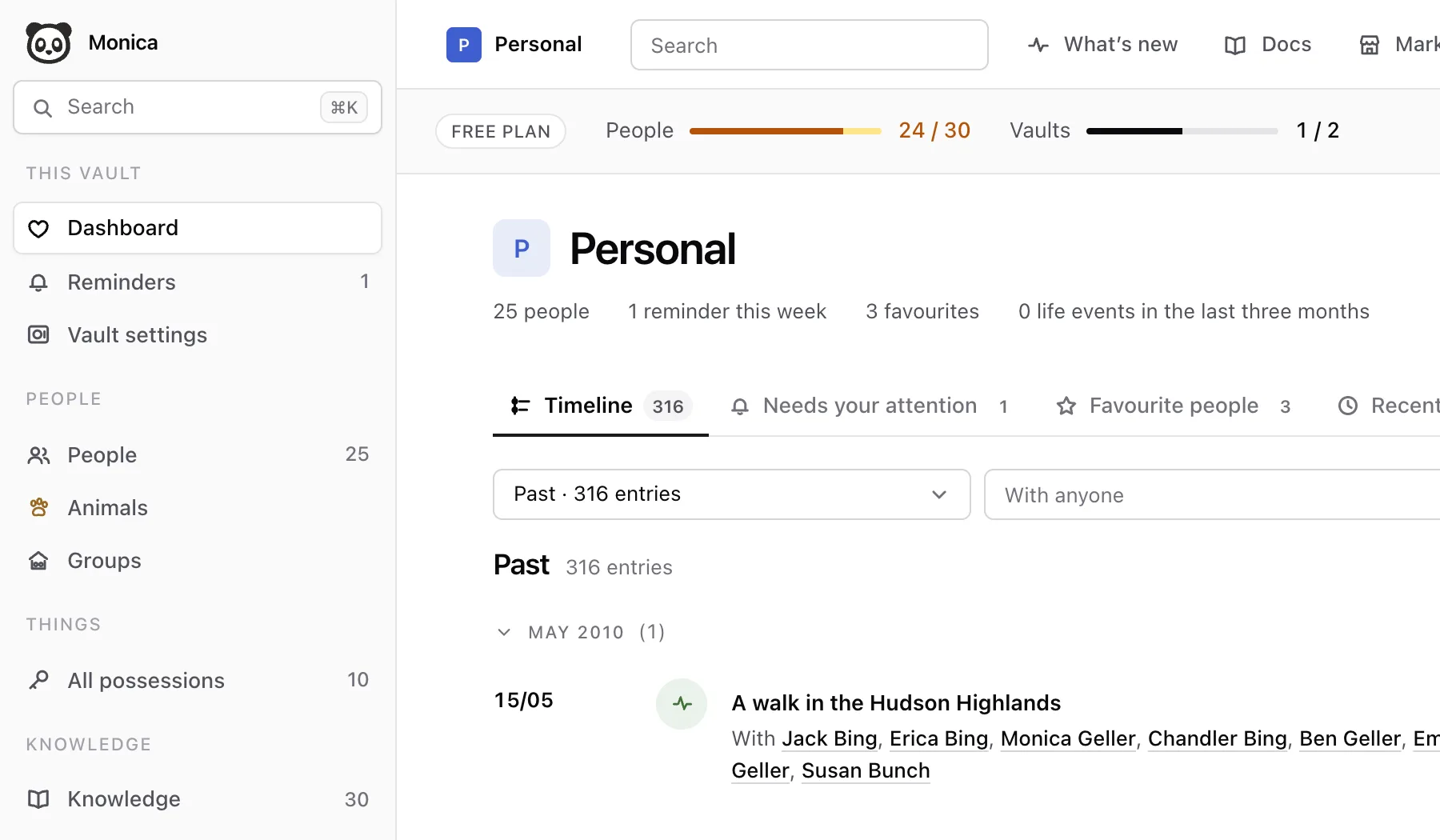
打开你的保险库。在它的仪表盘上,选择侧边栏里的人员。
 全屏查看
保险库仪表盘。“人员”在侧边栏里。 列表现在每一行的开头都有一个复选框,表头里也有一个。
 全屏查看
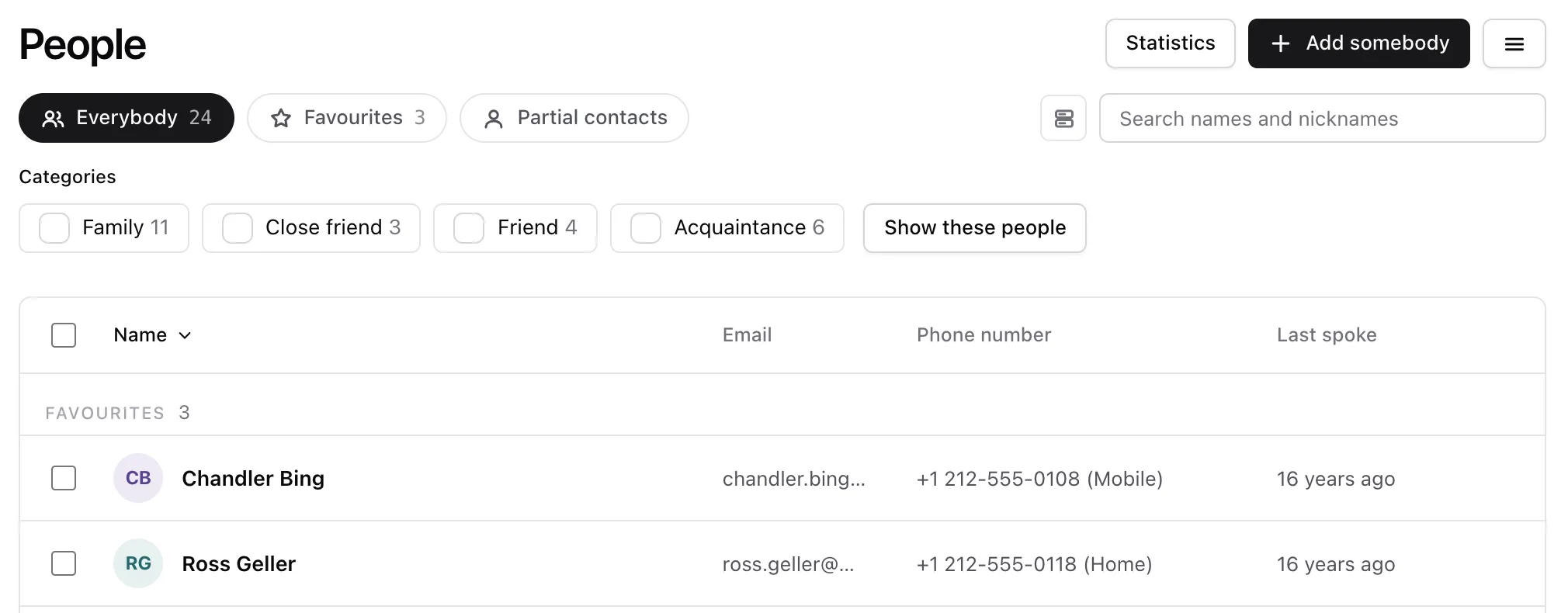
每一行都有复选框,表头里的那个用于选中整页。 勾选你想处理的人。想选中页面上的所有人,请改为勾选表头里的复选框。筛选器和搜索框会让出位置,换成一个显示已选人数的操作栏。有人被选中时,点击某一行会选中它,而不是打开它。
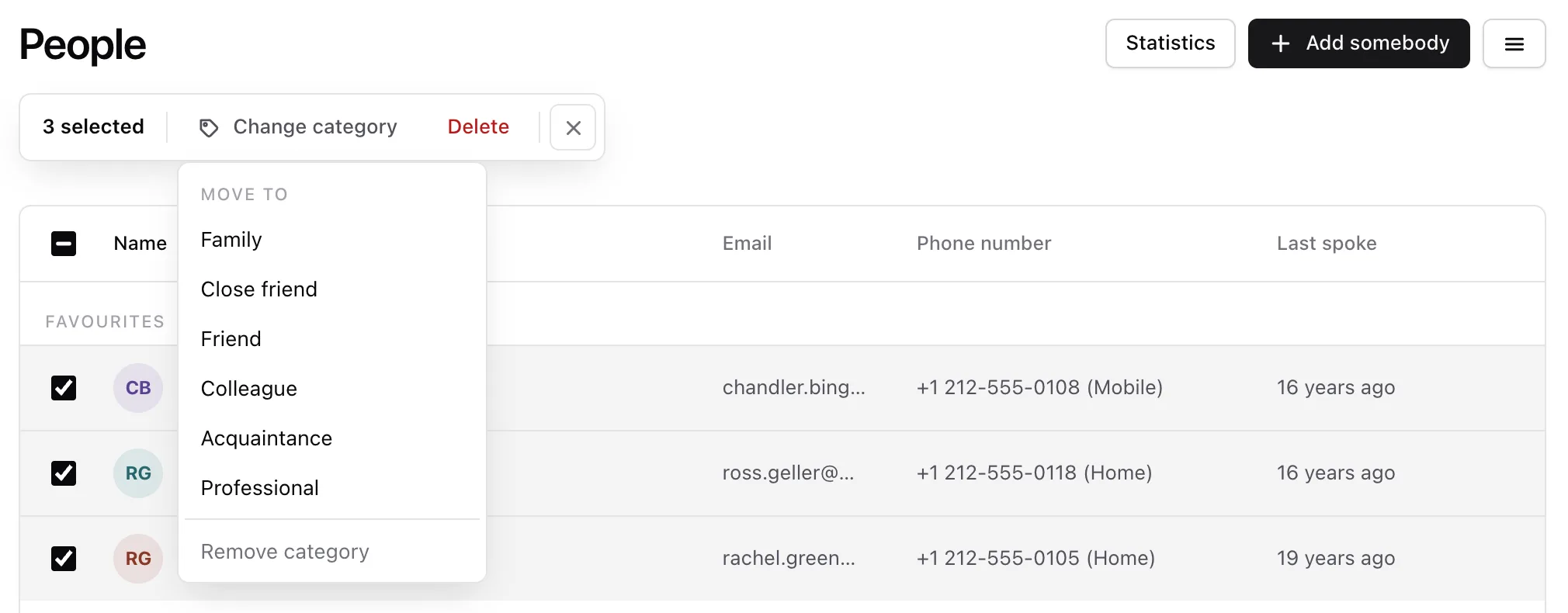
要把他们归入某个分类,选择更改分类,然后选择移动到下面的分类。要移除他们的分类,选择移除分类。
 全屏查看
你账户里的每个分类,以及移除分类的方式。 Monica 会立即移动他们,并告诉你有多少人发生了变化。改变主意了?在那条消息里选择撤销,每个人都会回到原来的分类。
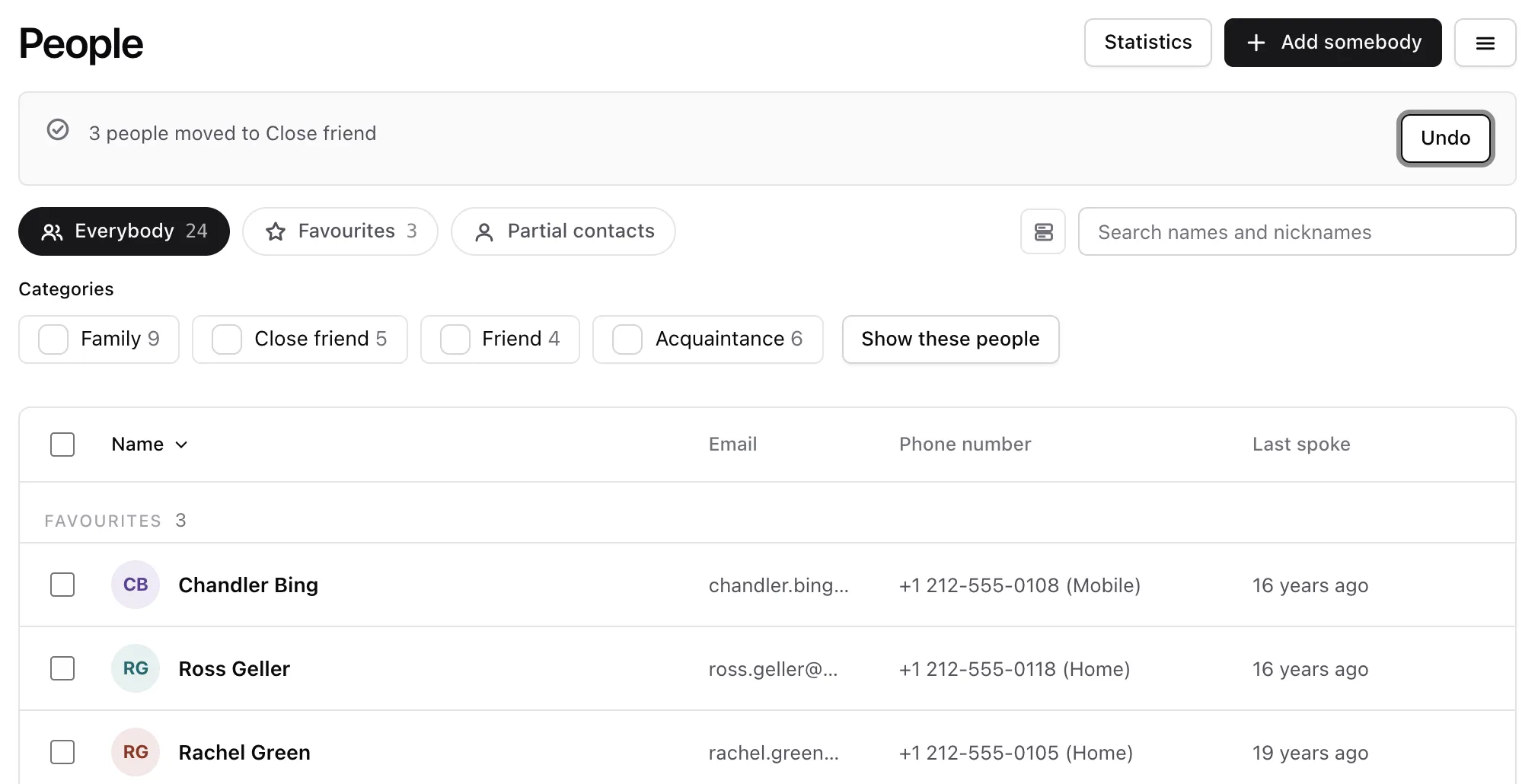 全屏查看
点一下“撤销”,一切恢复原样。 如果想删除他们,选择删除。Monica 会先询问,并列出它将要删除的每一个人。要确认,选择写明人数的按钮,例如删除 3 人。要保留他们,选择保留。
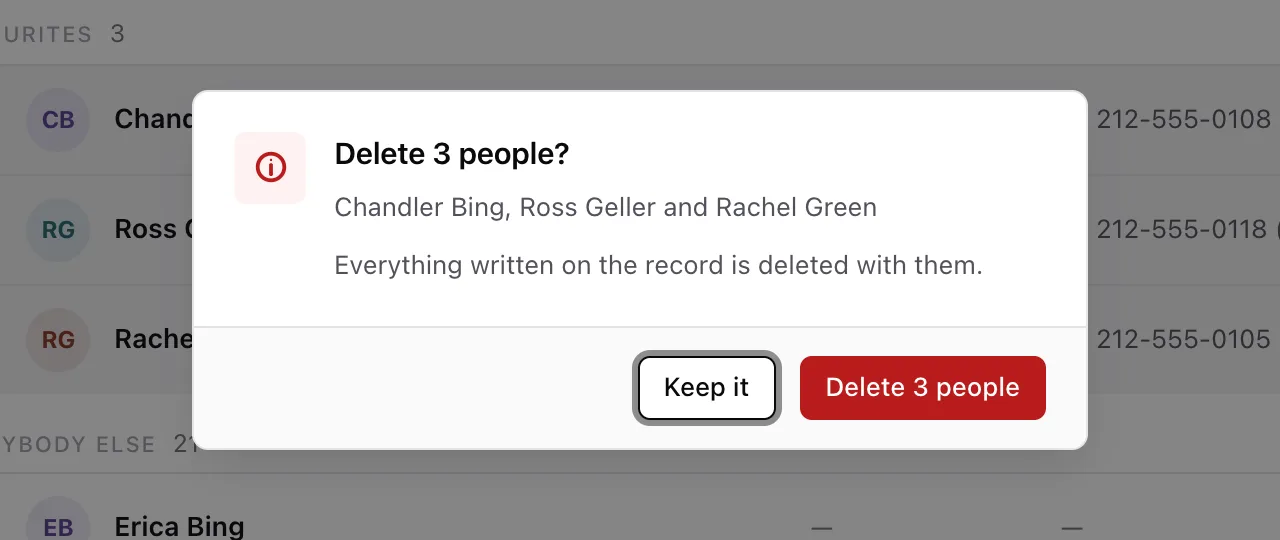 全屏查看
在删除任何人之前,Monica 会先列出名单。
要清除选择,选择操作栏末尾的叉号,或按 Escape 键。更改筛选器、搜索、排序或翻页,同样会清除选择。
需要知道的事
一次删除多个人,与逐个删除完全一样。写在他们记录上的一切都会随之消失,而且无法撤销,所以确认之前请先看一遍名字。代表你自己的联系人永远不会被删除,即使它被选中了,其他人仍会被删除。
如果某个人的模板没有分类字段,那么更改分类时他会保持原样,消息里也会说明这一点。
一次最多可以处理 500 人。
脚本和 AI 助手也能做同样的事:API 可以在一次请求中删除多个联系人或更改他们的分类,MCP 服务器也把这两项作为工具提供。