
Je kunt nu meerdere personen tegelijk verwijderen of hun categorie wijzigen
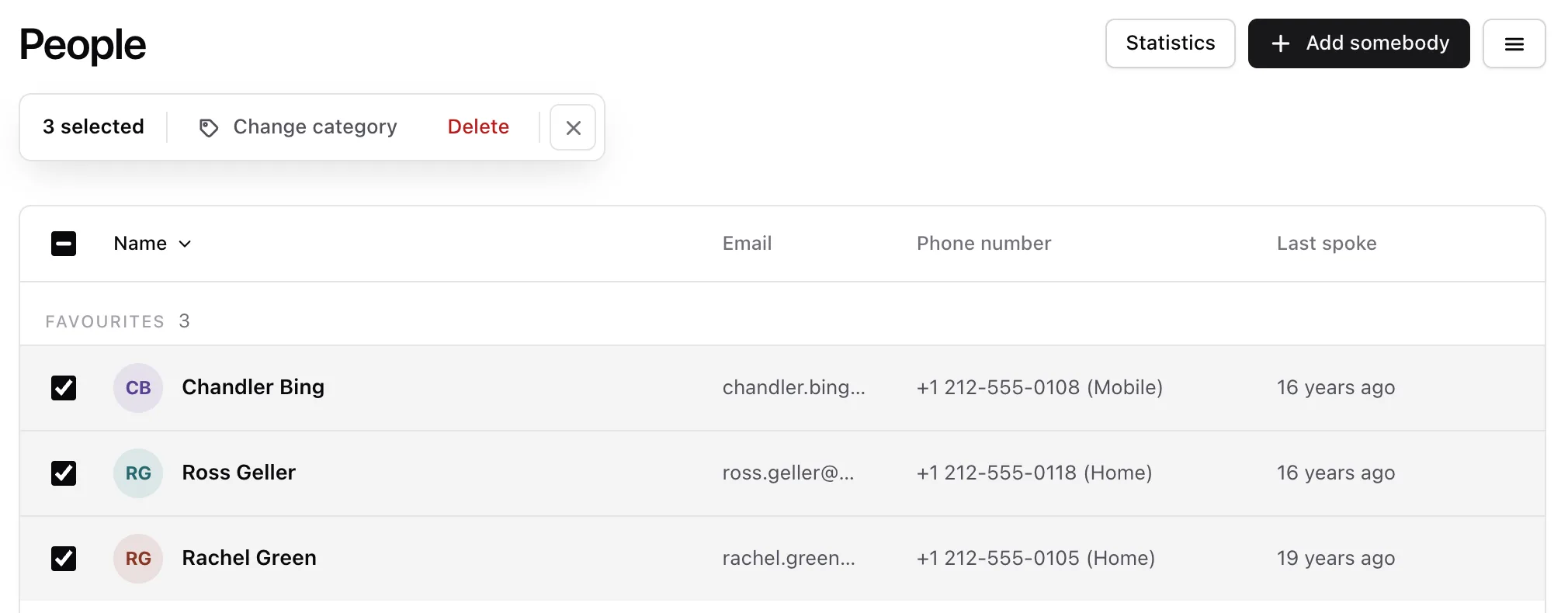
Vink op de lijst Personen aan wie je wilt, en wijzig dan in één keer hun categorie of verwijder ze. Monica noemt wie er verdwijnt voordat iemand wordt verwijderd, en een wijziging van categorie kun je ongedaan maken.
 Regis Freyd
Oprichter
 Bekijk op volledig scherm
Een kluis loopt in de loop der jaren vol. Mensen die je één keer ontmoette, collega’s van een baan die je achter je liet, het hele bruiloftsgezelschap dat je in één avond toevoegde. Vroeg of laat wil je opruimen: het oude team onder Kennis zetten, of een paar mensen helemaal laten gaan.
Tot nu toe moest je daarvoor elke persoon afzonderlijk openen. Om Chandler, Ross en Rachel naar Goede vriendschap te verplaatsen, bewerkte je drie pagina’s. Om tien personen te verwijderen, verwijderde je tien keer, en bevestigde je elke keer.
Nu heeft de lijst Personen aan het begin van elke rij een vakje. Vink de personen aan die je wilt, of vink het vakje in de kop aan voor de hele pagina, en er verschijnt een balk waarmee je hun categorie kunt wijzigen of ze allemaal tegelijk kunt verwijderen. Bij verwijderen wordt eerst gevraagd, en alle namen worden genoemd. Na een wijziging van categorie zet Ongedaan maken ieders categorie terug zoals die was.
Zo werk je met meerdere personen tegelijk
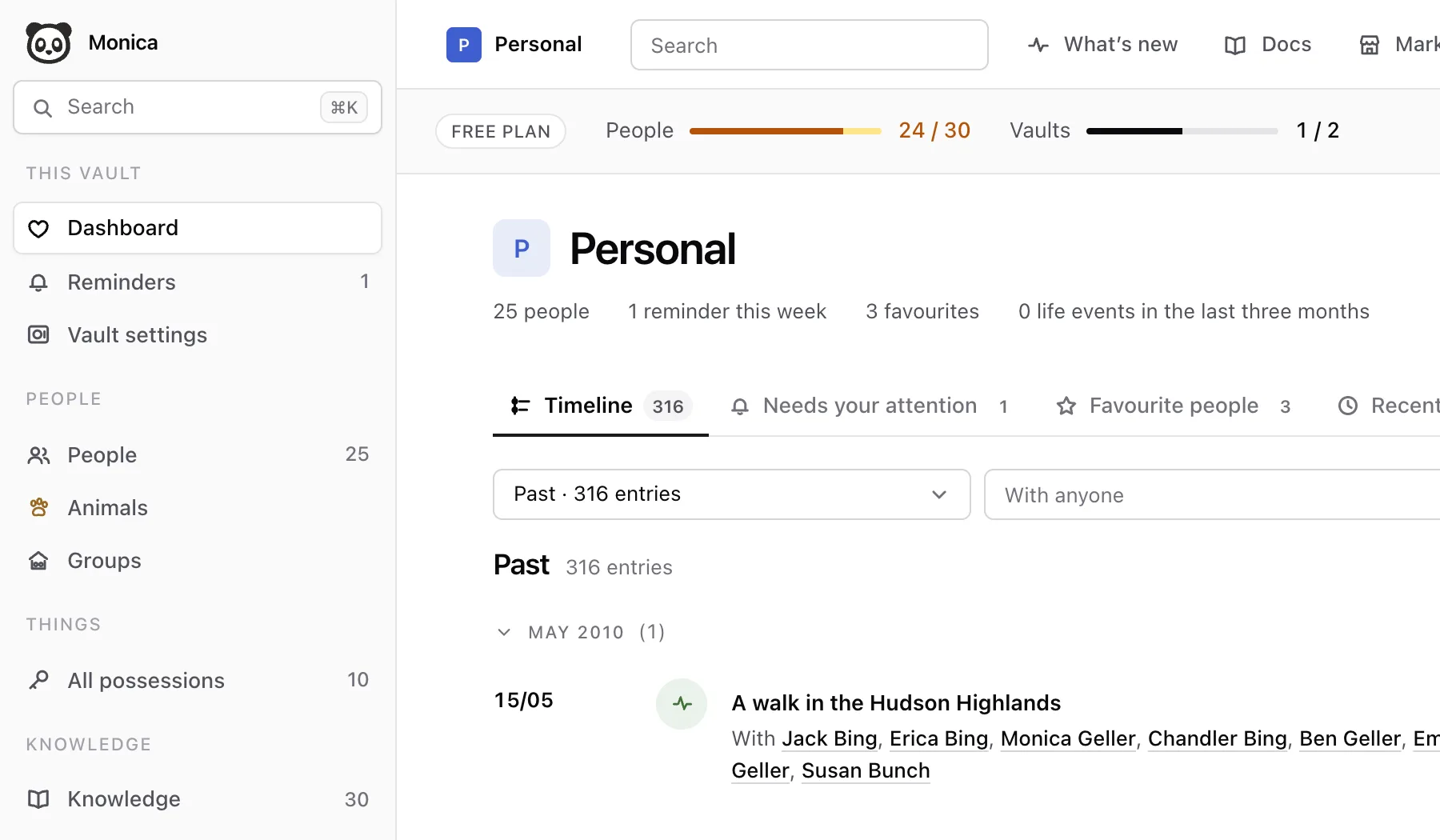
Open je kluis. Kies op het dashboard Personen in de zijbalk.
 Bekijk op volledig scherm
Het dashboard van de kluis. Personen staat in de zijbalk. De lijst heeft nu aan het begin van elke rij een vakje, en er is er een in de kop.
 Bekijk op volledig scherm
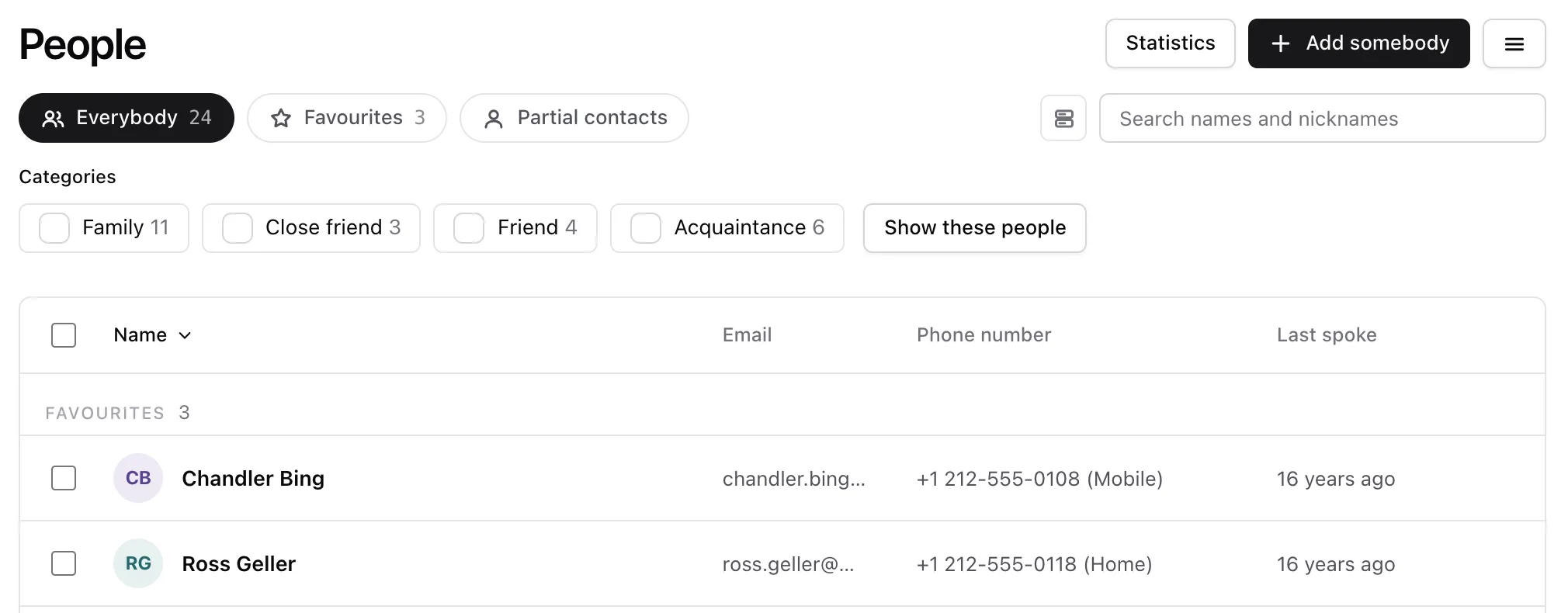
Een vakje bij elke rij, en een in de kop voor de hele pagina. Vink de personen aan met wie je iets wilt doen. Wil je iedereen op de pagina, vink dan het vakje in de kop aan. De filters en het zoekveld maken plaats voor een balk die aangeeft hoeveel personen zijn geselecteerd. Zolang iemand is geselecteerd, selecteert een klik op een rij die persoon in plaats van hem of haar te openen.
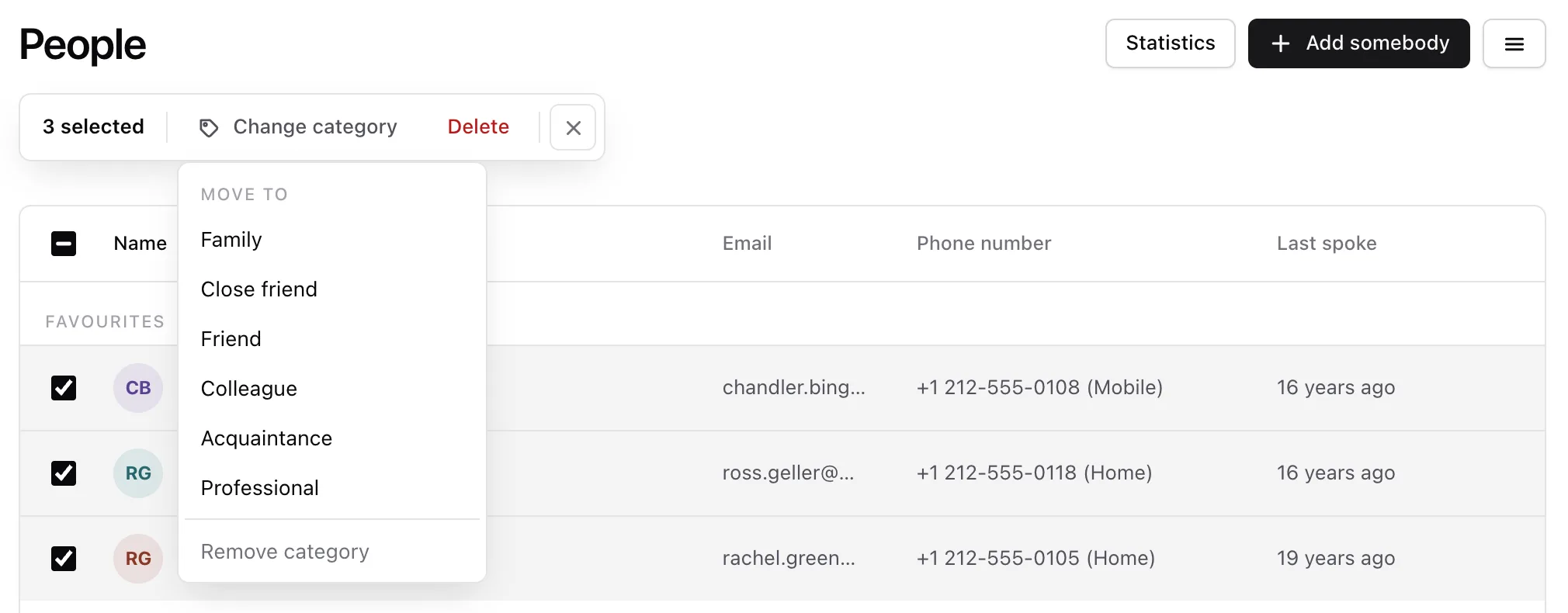
Om ze onder een categorie te zetten, kies je Categorie wijzigen en daarna de categorie onder Verplaatsen naar. Om hun categorie weg te halen, kies je Categorie verwijderen.
 Bekijk op volledig scherm
Elke categorie van je account, en een manier om de categorie te verwijderen. Monica verplaatst ze meteen en meldt hoeveel personen zijn gewijzigd. Bedacht je je anders? Kies Ongedaan maken in die melding, en iedereen krijgt weer de categorie die hij of zij had.
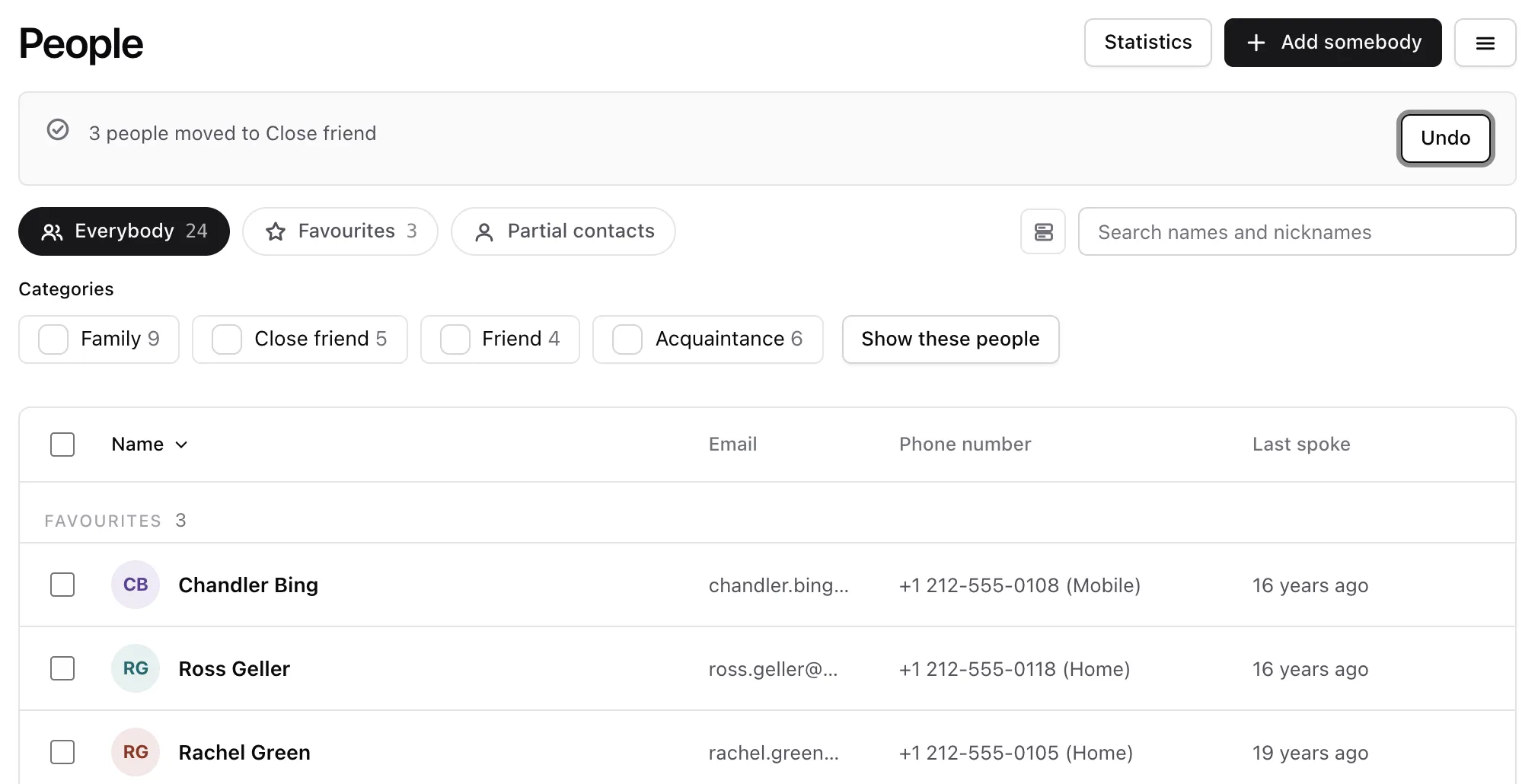 Bekijk op volledig scherm
Eén klik op Ongedaan maken zet alles terug. Wil je ze liever verwijderen, kies dan Verwijderen. Monica vraagt eerst, en noemt elke persoon die ze gaat verwijderen. Om te bevestigen kies je de knop die aangeeft hoeveel personen verdwijnen, zoals 3 personen verwijderen. Om ze te laten staan, kies je Behouden.
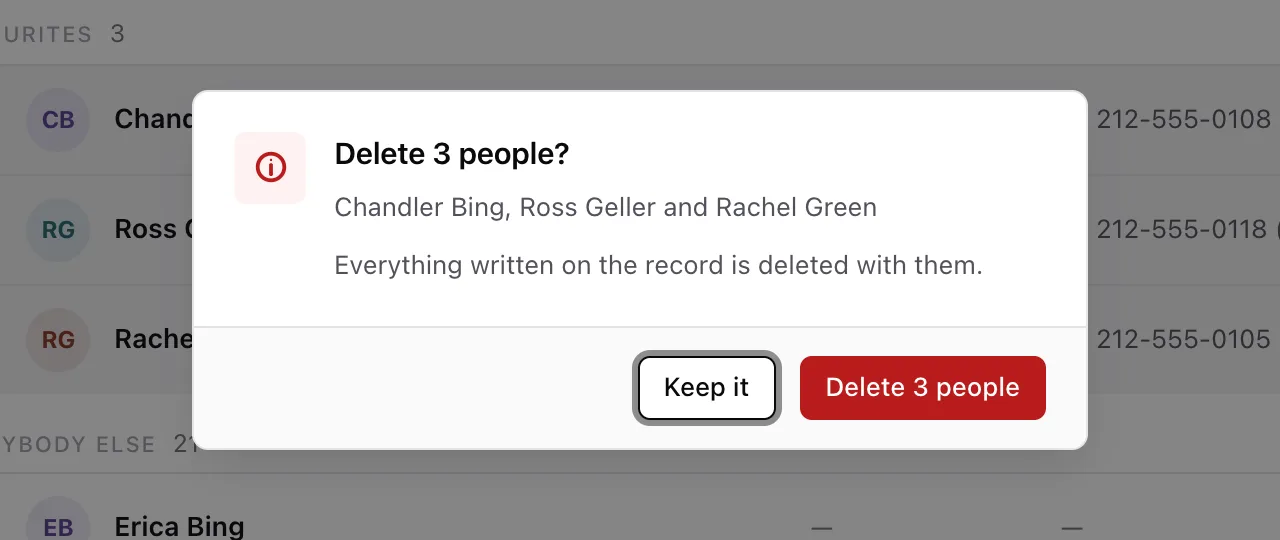 Bekijk op volledig scherm
Monica noemt wie er verdwijnt voordat iemand wordt verwijderd.
Om de selectie te wissen, kies je het kruisje aan het eind van de balk of druk je op Escape. Ook een ander filter, een andere zoekopdracht, een andere sortering of een andere pagina wist de selectie.
Goed om te weten
Meerdere personen verwijderen werkt precies zoals ze een voor een verwijderen. Alles wat op hun gegevens is geschreven gaat met hen mee, en er is geen ongedaan maken, dus lees de namen voordat je bevestigt. Het contact dat jou voorstelt wordt nooit verwijderd, ook niet als het is geselecteerd, en de anderen worden nog wel verwijderd.
Een persoon van wie het sjabloon geen veld voor de categorie heeft, blijft zoals hij of zij was als je een categorie wijzigt, en de melding zegt dat ook.
Je kunt tot 500 personen tegelijk bewerken.
Scripts en AI-assistenten kunnen hetzelfde doen: met de API kun je in één verzoek meerdere contacten verwijderen of hun categorie wijzigen, en de MCP-server biedt beide aan als tools.